
Podręcznik użytkownika
Dwie instrukcje w jednym miejscu: eHandel — panel w przeglądarce, i mHandel — aplikacja na telefon. Oba pracują na tych samych danych Twojej Symfonii Handel, więc dokument wystawiony w telefonie widać w panelu od razu i odwrotnie.
01 Pierwsze uruchomienie
eHandel działa w przeglądarce — nie instalujesz niczego na komputerze. Wystarczy adres, który dostałeś od swojego administratora, oraz login i hasło.
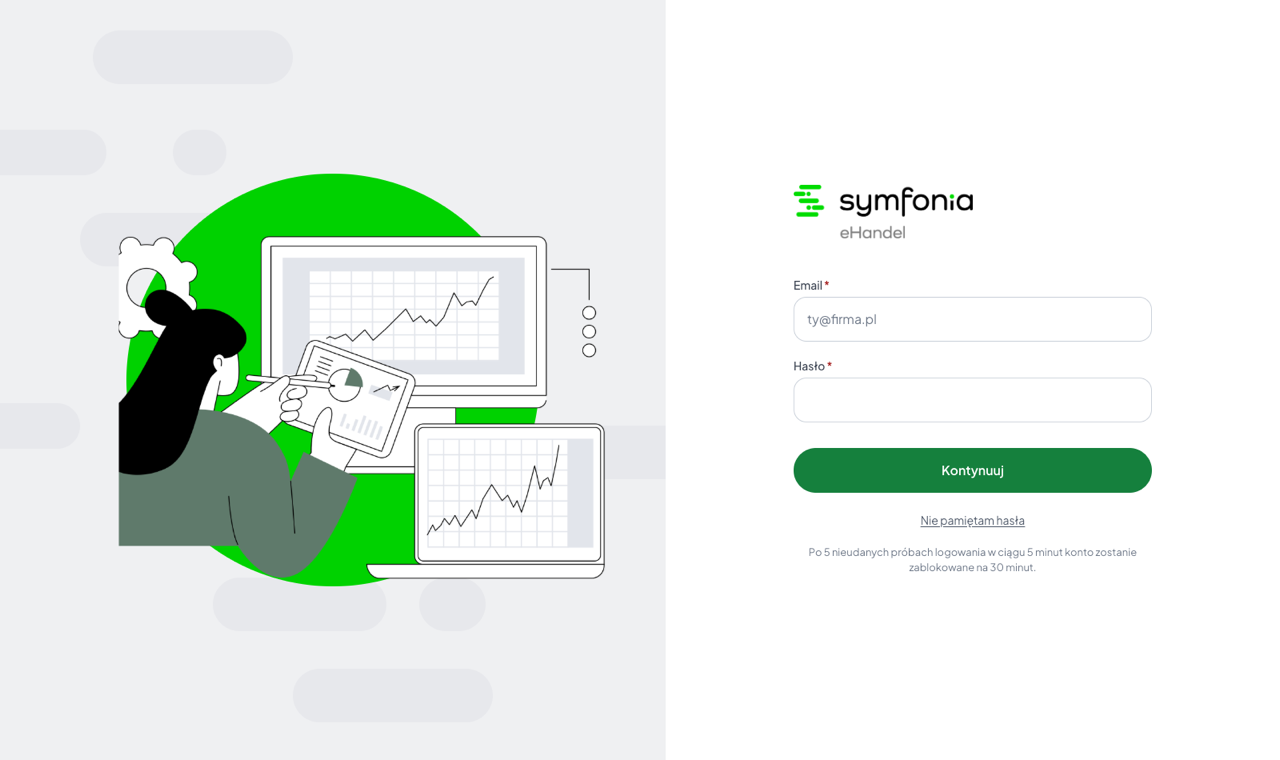
Logowanie
- Otwórz adres panelu swojej firmy — ma postać
nazwa.app.symfoniawchmurze.ite.pl. - Wpisz adres e-mail i hasło, kliknij Kontynuuj.
- Jeśli firma wymaga potwierdzenia dwuetapowego, podaj kod z aplikacji uwierzytelniającej.
Pulpit
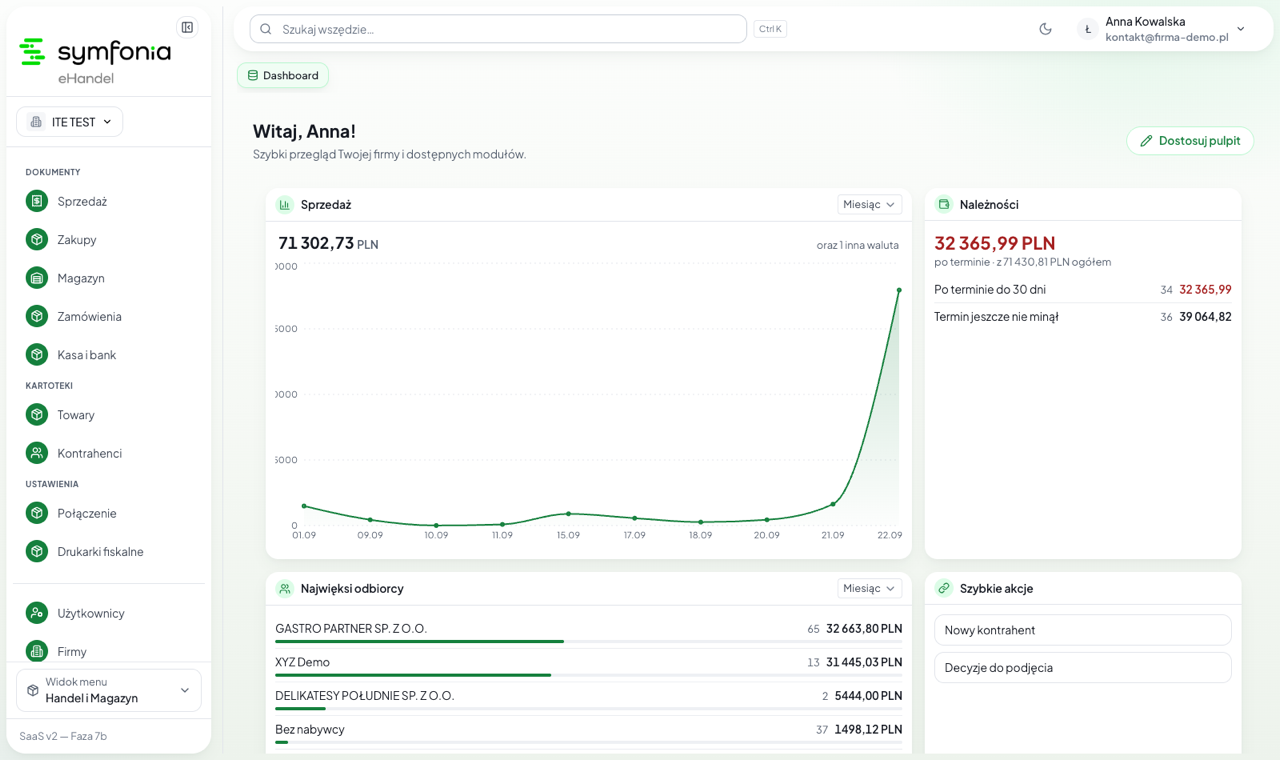
Po zalogowaniu trafiasz na pulpit: sprzedaż w wybranym okresie, należności z podziałem na terminowe i przeterminowane, najwięksi odbiorcy i skróty do częstych zadań. Kafle można poukładać po swojemu przyciskiem Dostosuj pulpit.
Dwa widoki menu
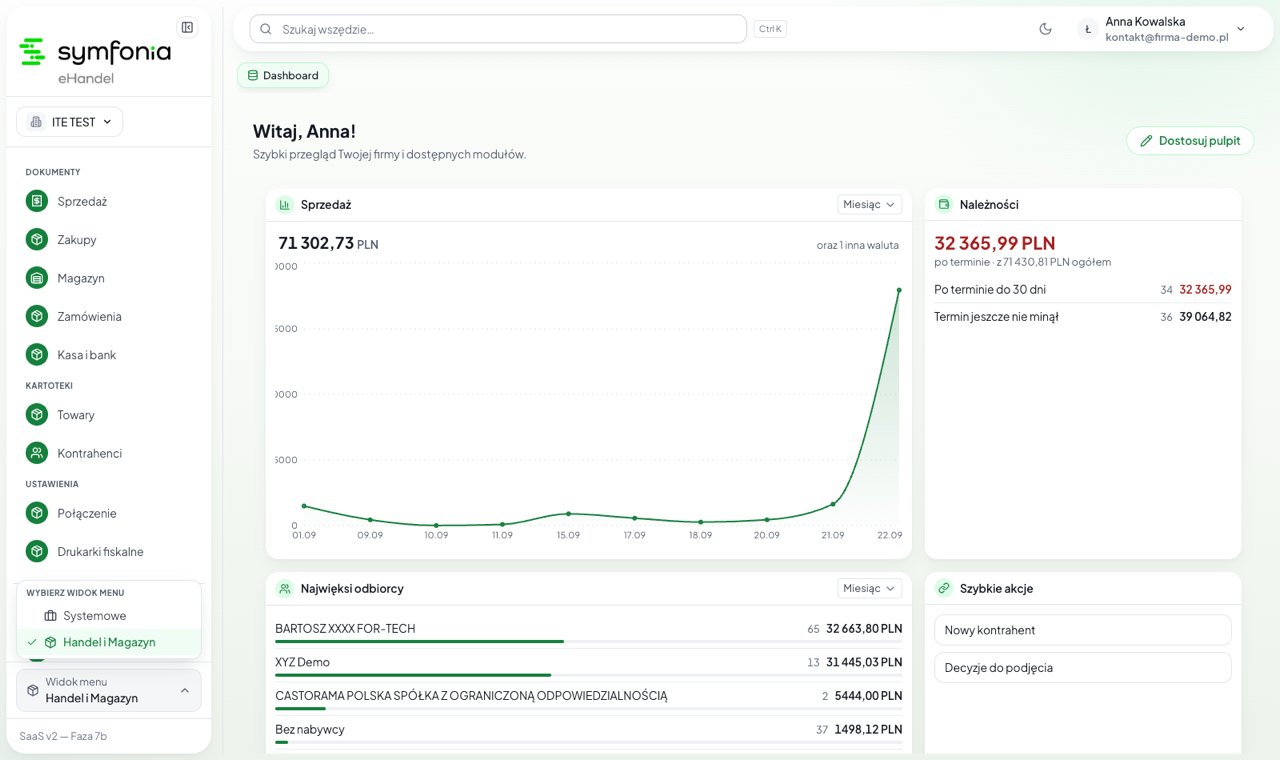
Panel ma dwa zestawy menu, przełączane u dołu lewej kolumny. Handel i Magazyn to praca na danych Symfonii: dokumenty, kartoteki, ustawienia połączenia. Systemowe to administracja samym panelem: użytkownicy, firmy, uprawnienia.
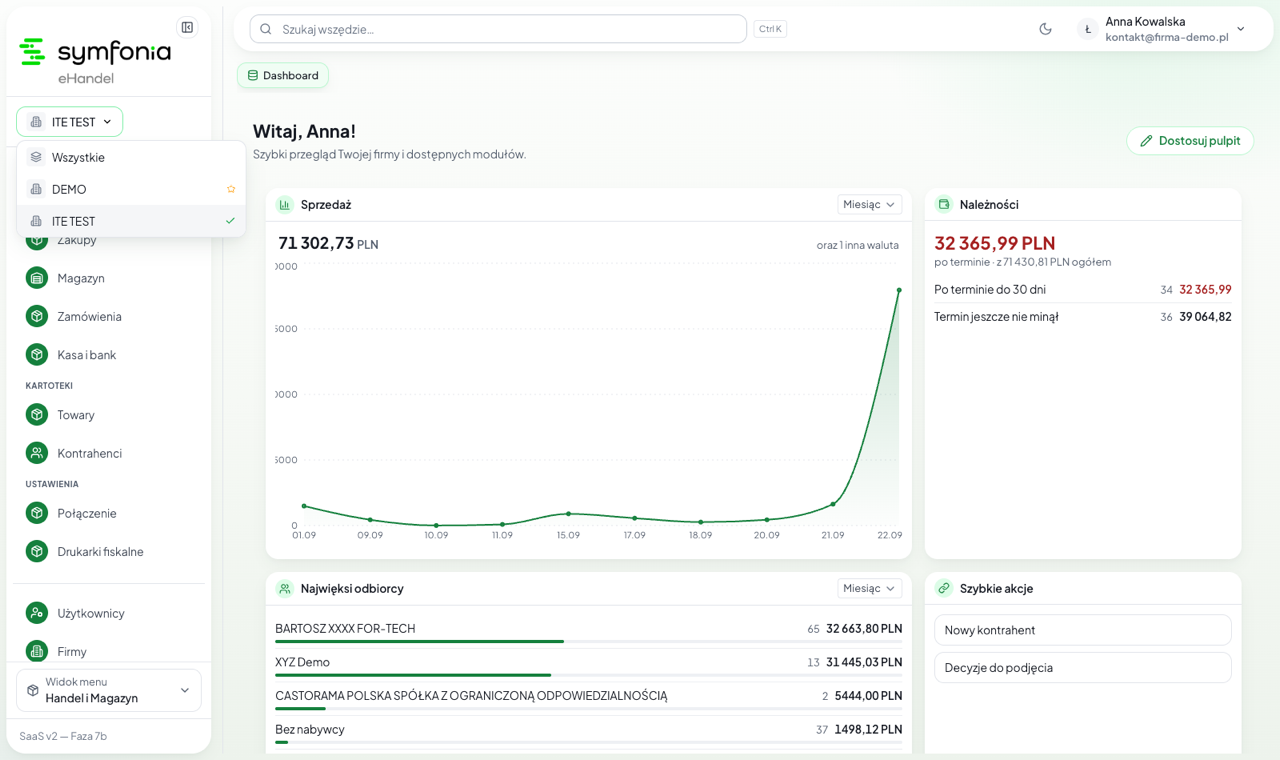
Firma to nie to samo co dokument. Zanim wystawisz cokolwiek, sprawdź, którą firmę masz wybraną — numeracja, magazyny i kontrahenci pochodzą z tej właśnie firmy w Symfonii.
02 Jak czytać ekran kartoteki
Wszystkie kartoteki — Sprzedaż, Zakupy, Magazyn, Zamówienia, Kasa i bank, Towary, Kontrahenci — mają identyczny układ. Naucz się jednego, umiesz wszystkie.
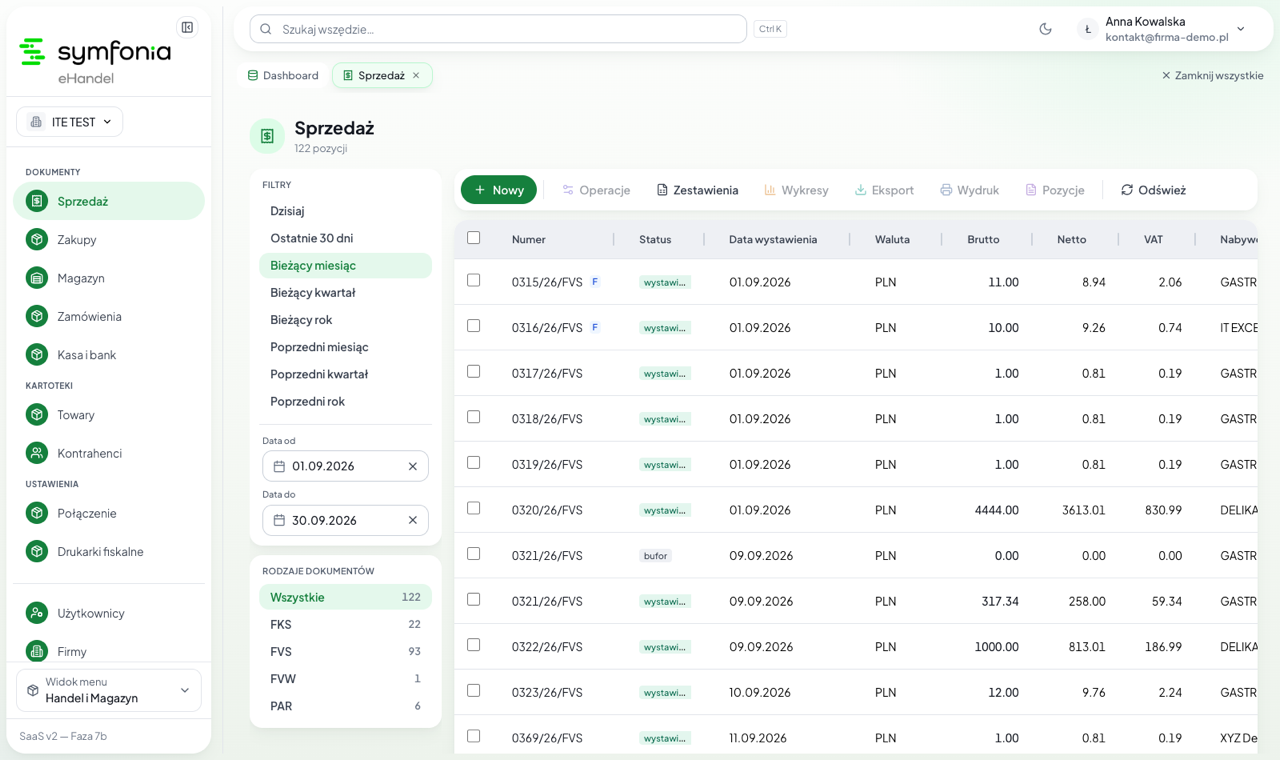
Kolumna filtrów
- Gotowe okresy — Dzisiaj, Ostatnie 30 dni, Bieżący miesiąc, kwartał, rok oraz okresy poprzednie.
- Data od / Data do — własny zakres, gdy gotowe okresy nie wystarczają.
- Rodzaje dokumentów — liczniki przy skrótach (FVS, PAR, FKS, WZ, PZ…) pokazują, ile jest których; kliknięcie zawęża listę.
Zakres dat to jedyny hamulec wydajności. Panel nie trzyma kopii dokumentów — każde wejście czyta je z Symfonii. Im szerszy zakres, tym dłużej trwa pobranie, dlatego zaczynaj od wąskiego okresu.
Belka operacji
| Przycisk | Do czego służy |
|---|---|
| Nowy | Wystawienie nowego dokumentu w tej kartotece. |
| Operacje | Działania na dokumentach zaznaczonych znacznikiem po lewej. |
| Zestawienia | Raporty liczone dla ustawionego zakresu dat lub tylko dla zaznaczonych dokumentów. |
| Wykresy | Graficzne podsumowanie tego, co widać na liście. |
| Eksport / Wydruk | Wyniesienie danych na zewnątrz — osobne uprawnienie, którego rola „tylko odczyt” nie ma. |
| Pozycje | Rozwinięcie listy do poziomu pozycji dokumentów. |
| Odśwież | Ponowne pobranie z Symfonii — przydatne, gdy ktoś właśnie coś dopisał. |
Przycisk nieaktywny nigdy nie jest nieaktywny „bez powodu” — najedź na niego kursorem, a panel napisze, czego brakuje: uprawnienia, wybranej firmy albo zaznaczonego dokumentu.
Karty u góry
Każdy otwarty ekran to osobna karta, jak w przeglądarce. Możesz mieć równolegle otwartą listę sprzedaży, fakturę i zestawienie, i przeskakiwać między nimi bez utraty ustawionych filtrów. Zamknij inne i Zamknij wszystkie po prawej robią porządek.
03 Sprzedaż i faktury
Kartoteka Sprzedaż pokazuje faktury, paragony, korekty i dokumenty walutowe. Kliknięcie wiersza otwiera dokument.
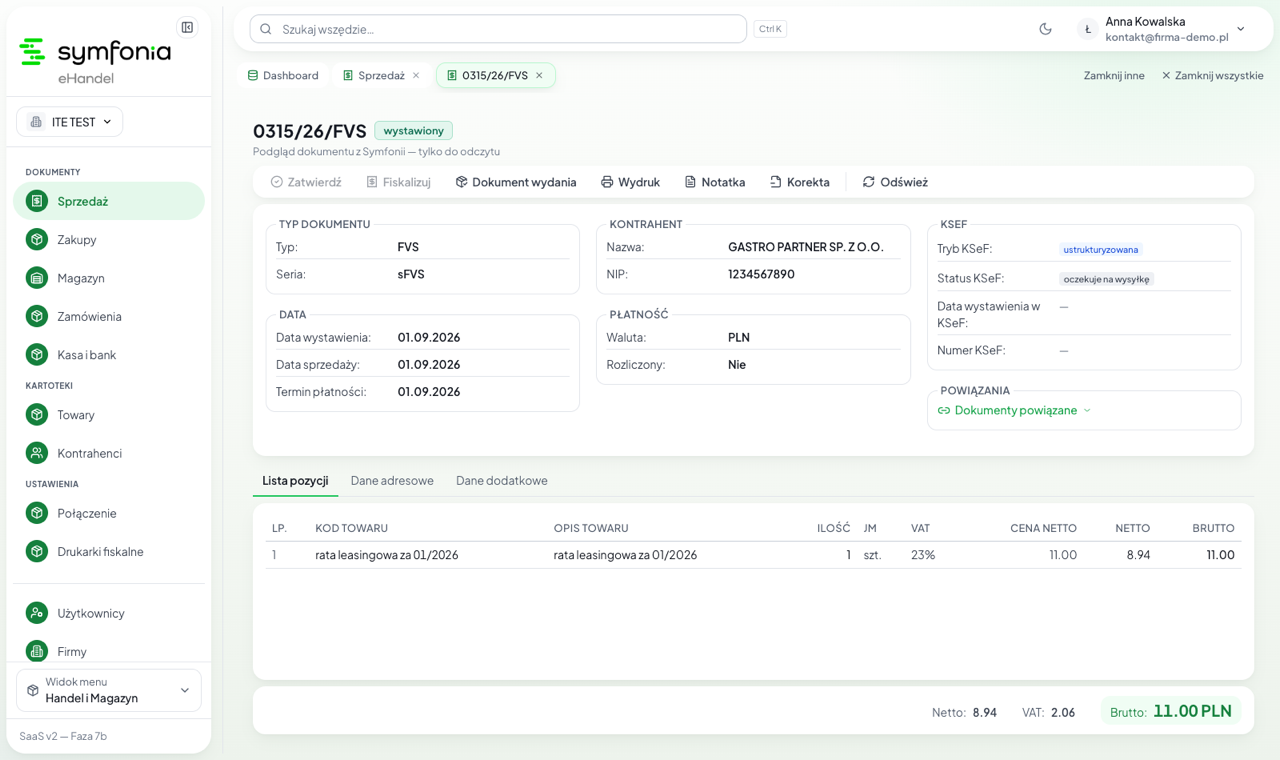
Co można zrobić z dokumentu
| Działanie | Kiedy jest dostępne |
|---|---|
| Zatwierdź | Gdy dokument jest w buforze — nadaje mu numer w Symfonii. |
| Fiskalizuj | Gdy typ dokumentu jest fiskalny i masz skonfigurowane stanowisko z drukarką. |
| Dokument wydania | Wystawienie wydania magazynowego do tej faktury. |
| Wydruk | PDF z szablonów Symfonii — z wyborem szablonu, rodzaju kopii, stopki i podpisów. |
| Notatka | Własny komentarz do dokumentu. |
| Korekta | Wystawienie dokumentu korygującego — osobne uprawnienie. |
Wystawionej faktury nie da się poprawić ani usunąć. Tak działa Symfonia, nie panel. Pomyłkę naprawia się korektą. Dlatego dokument, którego nie jesteś pewny, zapisuj najpierw do bufora — bufor możesz jeszcze zmienić.
04 Wystawianie dokumentu
W panelu wystawiasz dokument na jednym ekranie: nagłówek u góry, pozycje pod nim. (W aplikacji mobilnej ten sam dokument powstaje w siedmiu krokach — to jedyna istotna różnica między narzędziami.)
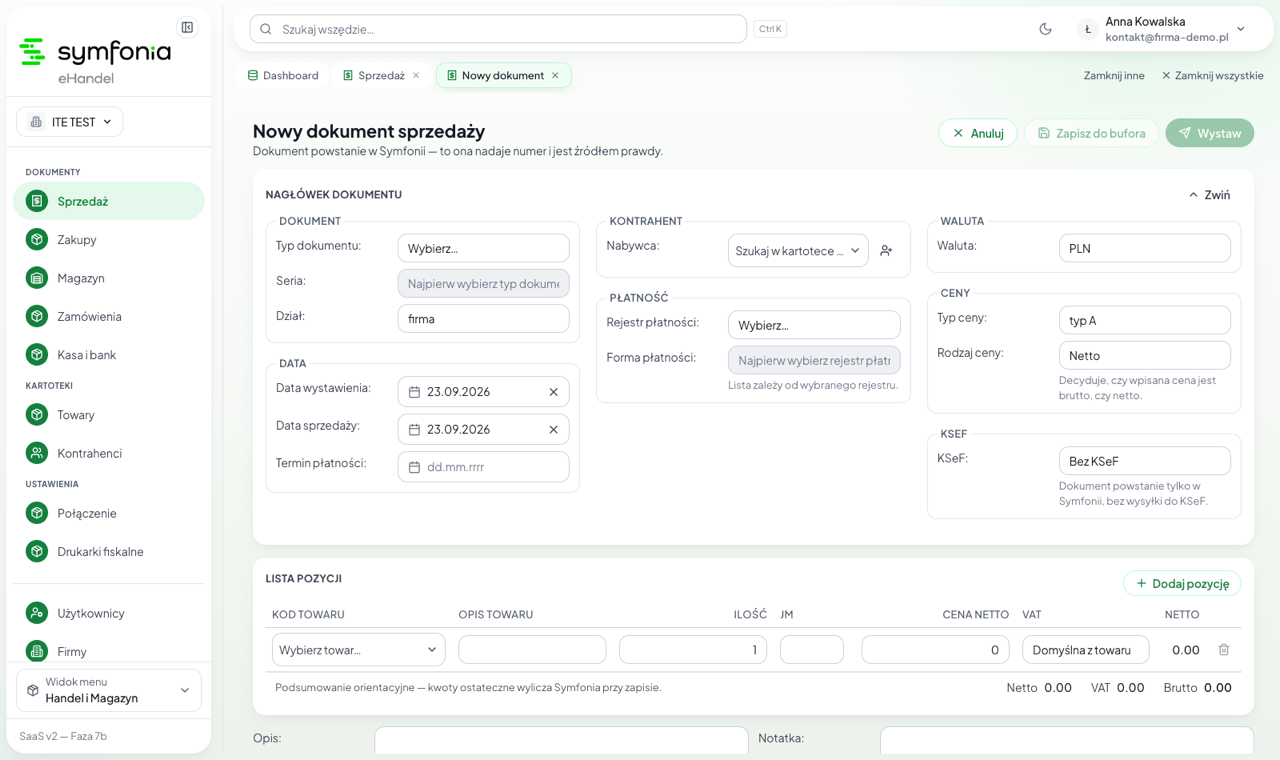
- Typ dokumentu — faktura, paragon, faktura w walucie, dokument eksportowy, WDT, faktura marża, rachunek uproszczony. Od typu zależy, jakie serie numeracji są dostępne.
- Seria numeracji i dział — podpowiadane po wybraniu typu.
- Nabywca — szukaj w kartotece Symfonii albo użyj kontrahenta jednokrotnego, gdy klient nie ma być zakładany na stałe. Nabywcę można też pominąć — Symfonia dopuszcza sprzedaż dla nieznanego nabywcy.
- Daty — wystawienia, sprzedaży i termin płatności. Data sprzedaży decyduje, do którego okresu trafi dokument. Termin możesz zostawić pusty, wtedy wyliczy go Symfonia z formy płatności.
- Płatność — rejestr (kasa, bank, inne, VAT PP) i forma płatności.
- Ceny — cennik (typ A–D) oraz decyzja, czy ceny pozycji są netto czy brutto. To ustawienie mówi, czym jest wpisywana cena jednostkowa.
- Pozycje — Dodaj pozycję, wskaż towar z kartoteki, podaj ilość i cenę. Stawkę VAT można zostawić pustą — wtedy Symfonia weźmie ją z kartoteki towaru.
- KSeF — tryb wysyłki (patrz następna sekcja).
- Na koniec Zapisz do bufora albo Wystaw.
Podsumowanie pod pozycjami jest orientacyjne. Kwoty ostateczne wylicza Symfonia w chwili zapisu — drobne różnice groszowe między podglądem a zapisanym dokumentem są normalne.
05 KSeF i paragon fiskalny
Tryb KSeF
Tryb wybierasz przy wystawianiu i widzisz go potem na formatce dokumentu:
| Tryb | Co oznacza |
|---|---|
| Bez KSeF | Dokument nie pojedzie do KSeF. Wartość domyślna i świadoma. |
| Papierowa (poza KSeF) | Faktura obiegu papierowego, zapisana jako wyłączona z KSeF. |
| Ustrukturyzowana — wyślę ręcznie | Dokument jest gotowy do KSeF, ale wysyłkę uruchamiasz osobno. |
| Ustrukturyzowana — wyślij od razu | Panel wysyła dokument do KSeF zaraz po wystawieniu. |
Na formatce dokumentu panel pokazuje status z KSeF, numer KSeF i datę wystawienia w KSeF. Te trzy pola są też dostępne jako kolumny na liście sprzedaży, więc jednym spojrzeniem widzisz, co jeszcze nie pojechało.
Paragon fiskalny
Paragon drukuje drukarka fiskalna u klienta, nie serwer. Dlatego potrzebne jest stanowisko — komputer z drukarką i uruchomioną usługą pośredniczącą. Stanowiska dodaje się w Ustawienia → Drukarki fiskalne.
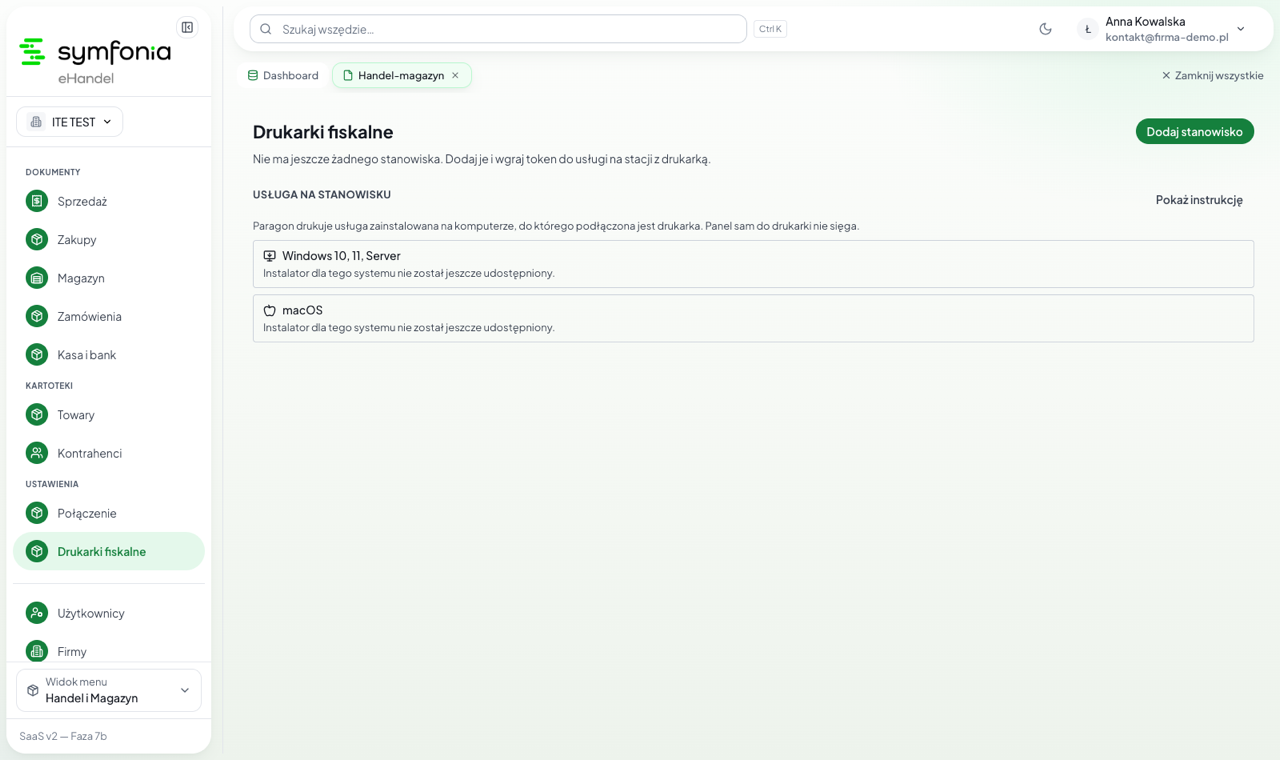
Nie każdy dokument da się zafiskalizować. Z faktury typu FVS paragon nie powstanie — panel powie to wprost przy nieaktywnym przycisku. Jeśli klient ma dostać paragon, wybierz typ paragonowy już przy wystawianiu.
06 Korekty
Korekta to jedyny sposób naprawienia wystawionego dokumentu. Wystawia się ją z formatki faktury przyciskiem Korekta.
- Wybierasz rodzaj korekty — czego dotyczy zmiana.
- Panel pokazuje tabelę przed / po / korekta: stan wyjściowy, stan docelowy i wyliczoną różnicę.
- Stan wyjściowy jest liczony po wcześniejszych korektach, nie z pierwotnej faktury — druga korekta do tego samego dokumentu widzi skutki pierwszej.
- Znak (plus czy minus) pojawia się tylko w kolumnie wyliczanej — Ty podajesz stan docelowy, nie różnicę.
Korekta ma własny ekran podglądu, bo Symfonia udostępnia ją jako osobny dokument. Na liście sprzedaży rozpoznasz ją po typie (na przykład FKS).
Prawo do korekty jest osobne. Możliwość wystawienia faktury nie oznacza możliwości jej odwrócenia — korekty ma rola Właściciel i Administrator, nie zwykły Członek.
07 Faktury zakupu
Kartoteka Zakupy obsługuje faktury od dostawców: wprowadzenie, wydruk, przyjęcie na magazyn i powiązania z innymi dokumentami.
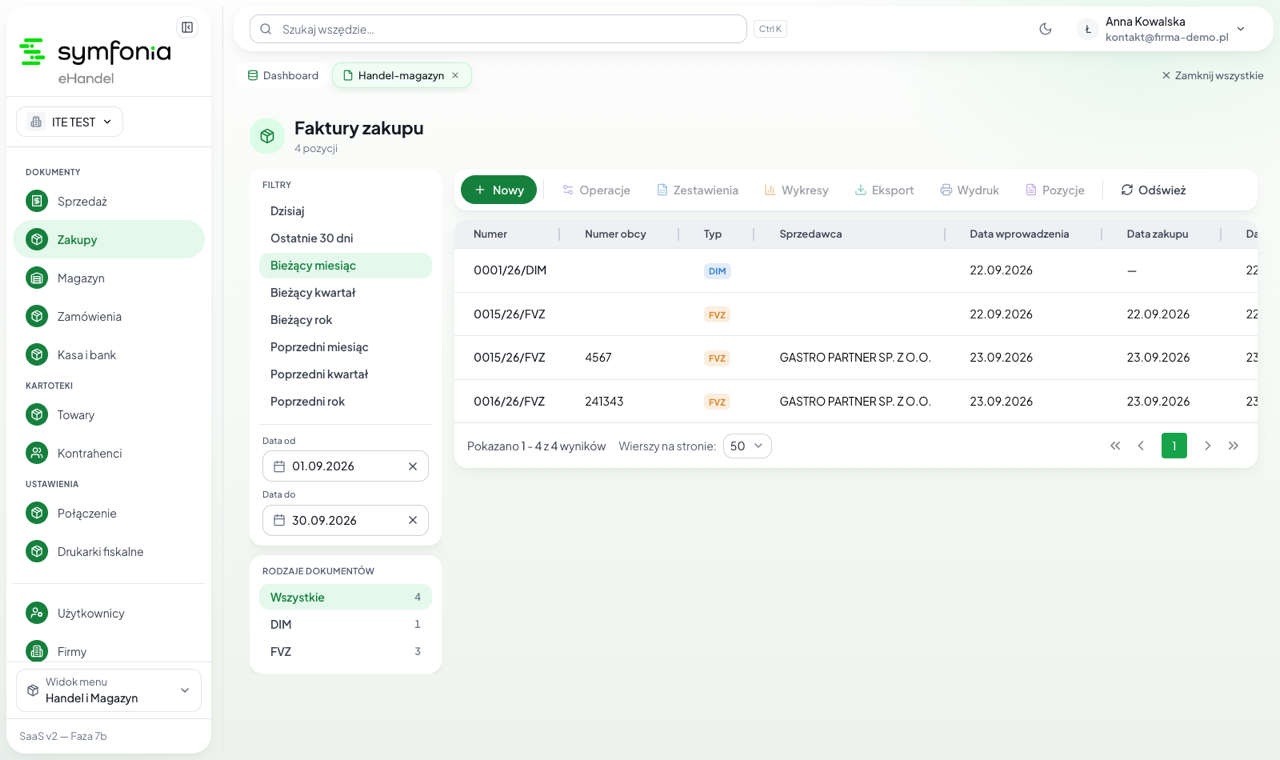
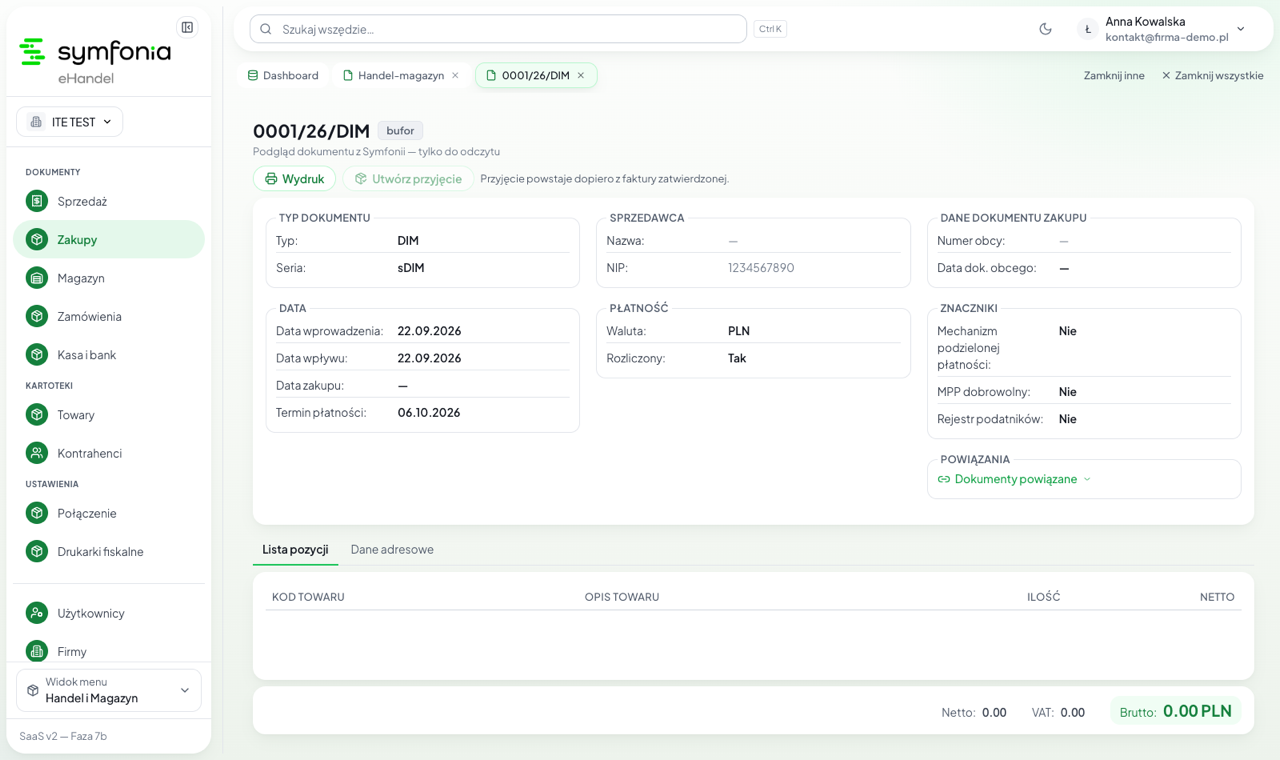
- Daty są trzy i mają różne znaczenie: wprowadzenia, wpływu i zakupu.
- Znaczniki — mechanizm podzielonej płatności, MPP dobrowolnie, rejestr podatników — zapisują to, co trzeba odnotować do rozliczeń.
- Powiązania pokazują dokumenty przyjęcia i płatności powstałe z tej faktury.
- Dokument w buforze można jeszcze poprawić; po zatwierdzeniu zostaje przyjęcie i korekta.
08 Magazyn
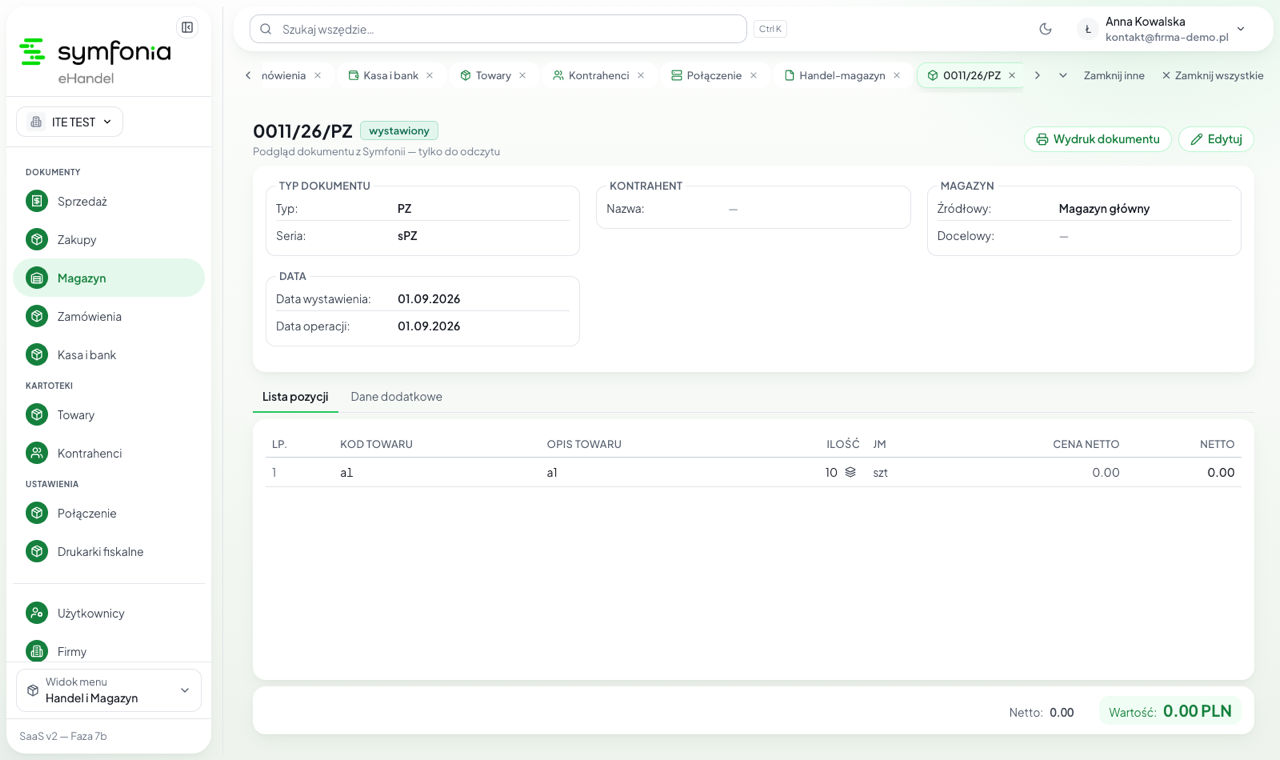
Magazyn to jedyna kartoteka, w której dokument można poprawić także po wystawieniu.
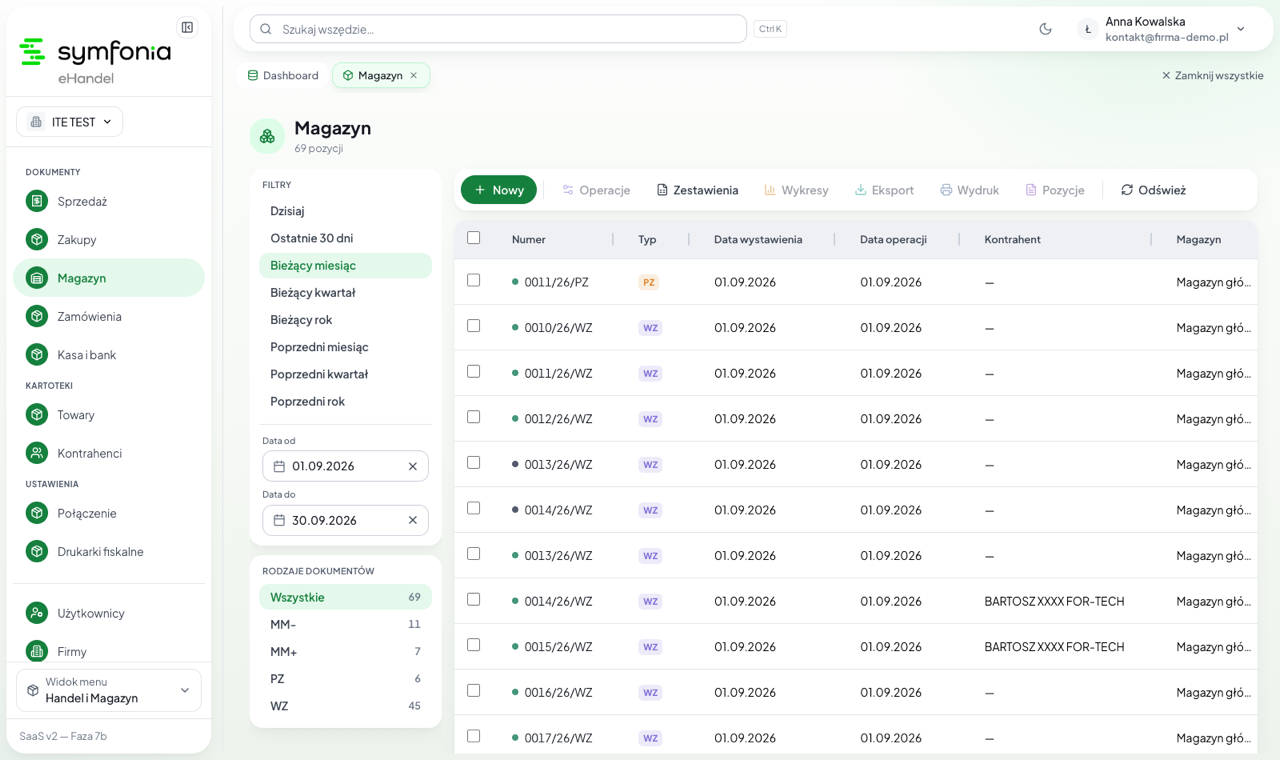
Rodzaje dokumentów
| Skrót | Znaczenie |
|---|---|
| PZ | Przyjęcie zewnętrzne — towar od dostawcy. |
| PW | Przyjęcie wewnętrzne. |
| WZ | Wydanie zewnętrzne — towar do odbiorcy. |
| RW | Rozchód wewnętrzny. |
| MM− | Przesunięcie międzymagazynowe. Wystawiasz stronę wydania, a przyjęcie MM+ w magazynie docelowym powstaje automatycznie. |
Przy wydaniu towaru wskazuje się partie (dostawy), z których towar schodzi — automatycznie albo ręcznie. Panel pokazuje, ile jest dostępne, ile brakuje i czy nie próbujesz wydać więcej, niż masz.
09 Zamówienia i realizacja
Zamówienie to zapowiedź transakcji. Realizuje się je dokumentami: wydaniem magazynowym i fakturą — często wieloma, częściami. To normalny tryb pracy, nie wyjątek.
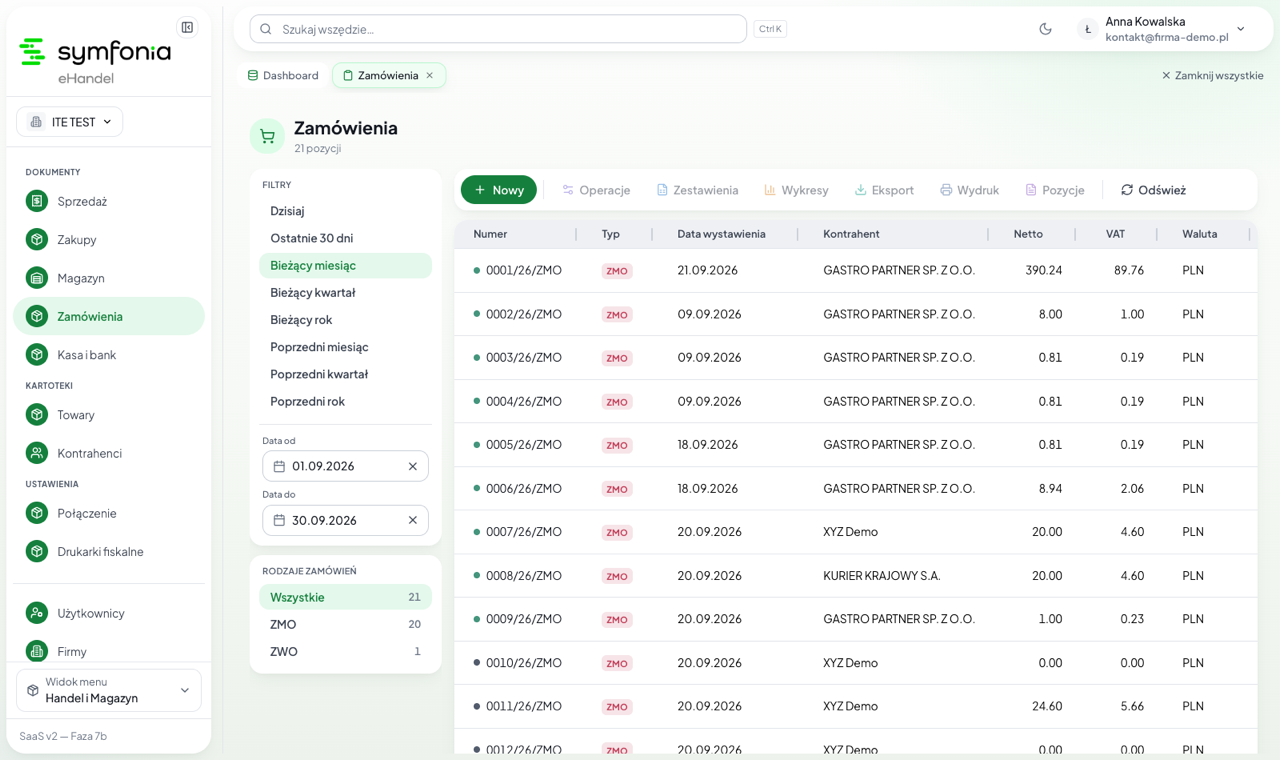
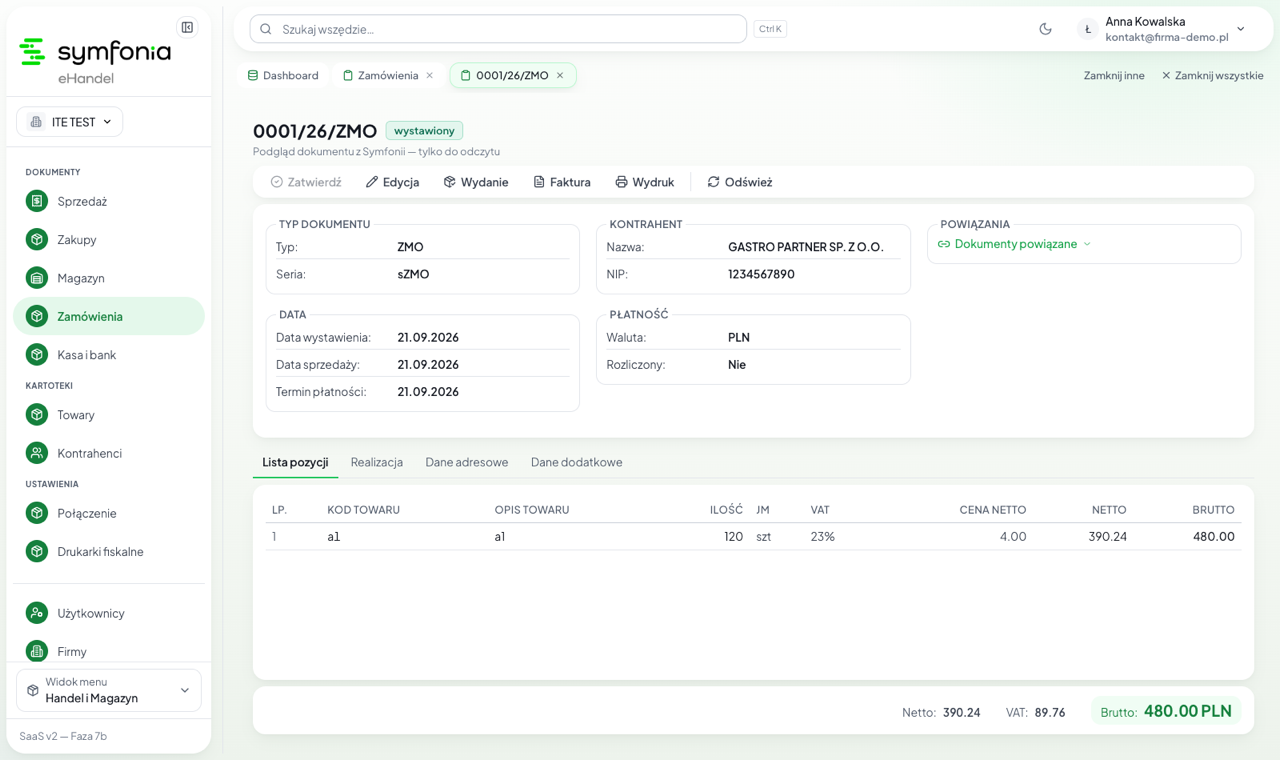
- Wystaw zamówienie do bufora albo od razu z zatwierdzeniem.
- Poprawiaj je, gdy trzeba — zamówienie można edytować także po zatwierdzeniu.
- Z zatwierdzonego zamówienia wystaw Wydanie (dokument magazynowy) i Fakturę.
- Zakładka Realizacja pokazuje postęp per pozycja: zamówiono / wydano / zafakturowano.
Kolejny dokument dołoży się, nie zastąpi. Jeśli wystawisz drugą fakturę do tego samego zamówienia, powstanie druga faktura — realizacja częściami jest tu zamierzona.
Uprawnienie bierze się z dokumentu, który powstaje: wydanie z zamówienia wymaga prawa magazynowego, faktura z zamówienia — sprzedażowego.
10 Kasa, bank i rozrachunki
Kartoteka Kasa i bank obsługuje wpłaty i wypłaty oraz rozliczanie ich z dokumentami sprzedaży i zakupu.
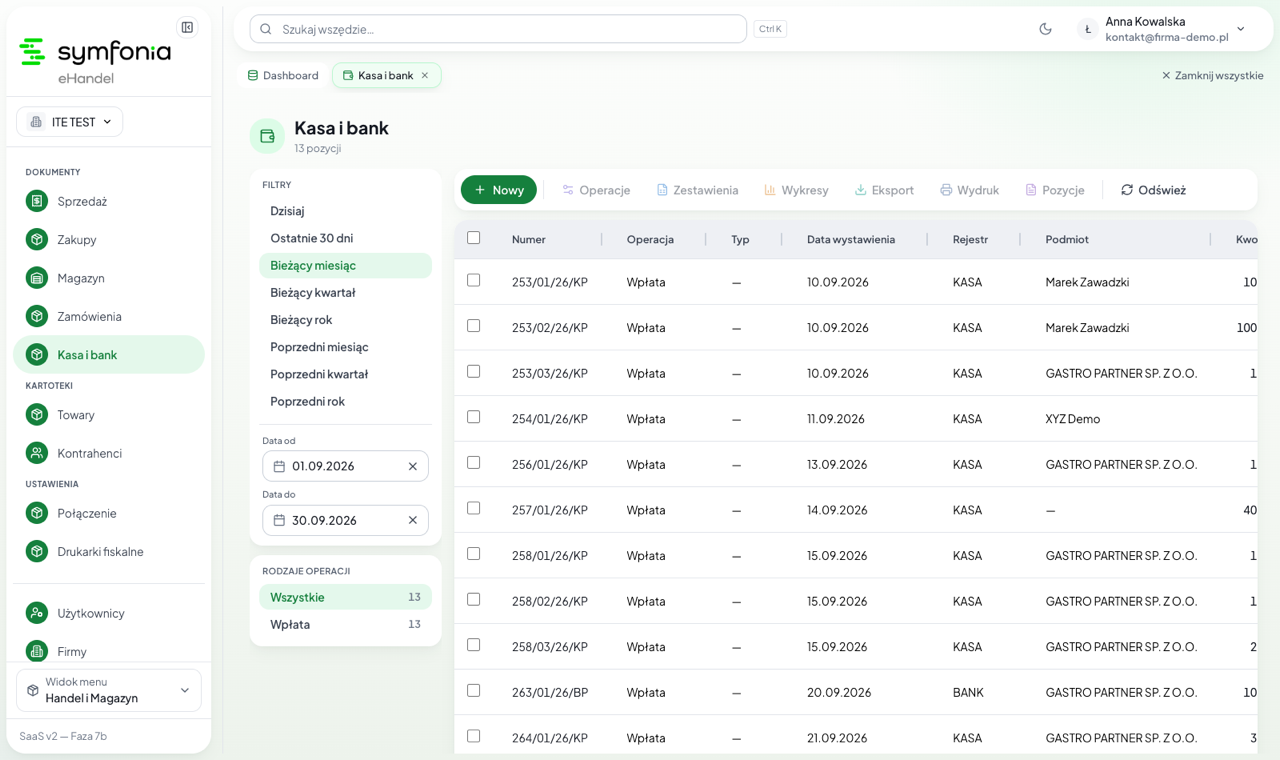
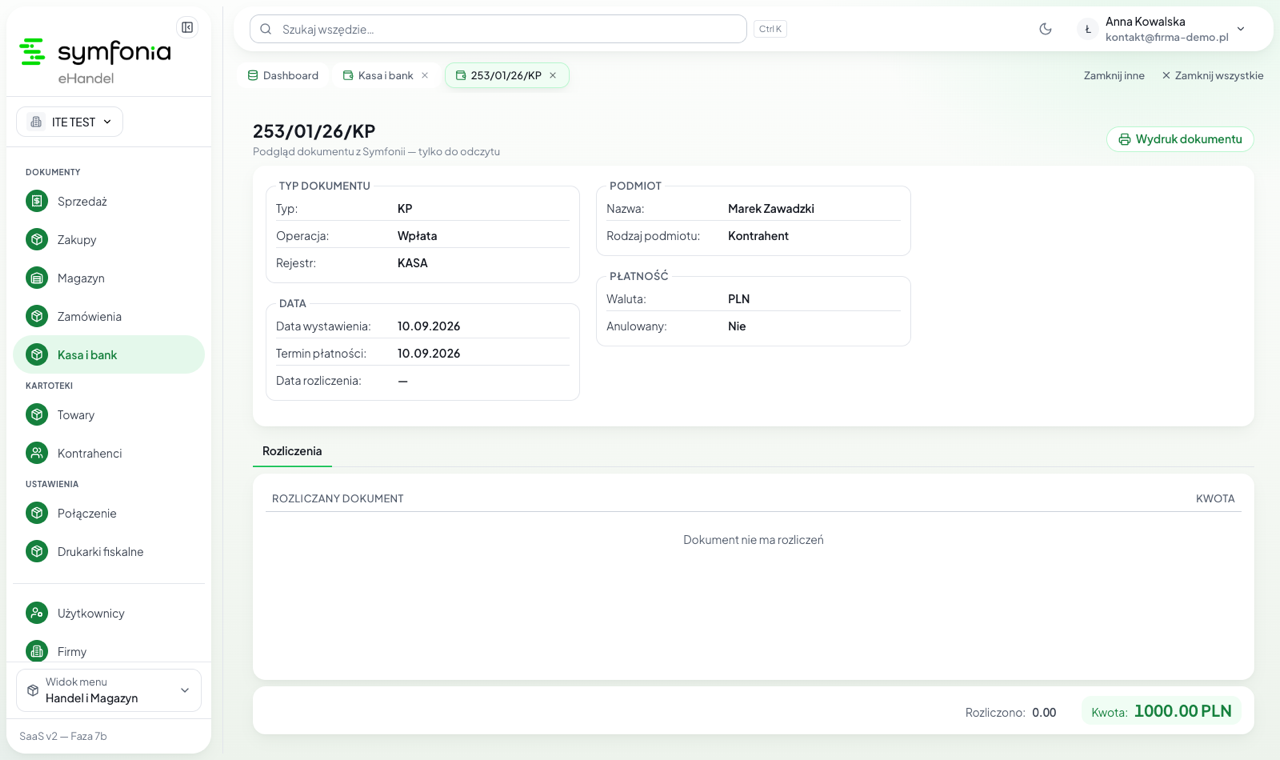
Dostępne rodzaje: KP i KW (kasa), BP i BW (bank), IP i IW (inne) oraz TR− (przesunięcie między rejestrami).
Panel sprawdza dokument, zanim go wyśle. Symfonia nie ma próby na sucho dla operacji kasowych, więc wszystkie reguły — rejestr, kwoty, rozrachunki — panel weryfikuje u siebie. Dokumentu kasowego nie da się potem edytować.
11 Towary
Kartoteka towarów Symfonii — z podglądem, edycją karty i zakładaniem nowych pozycji.
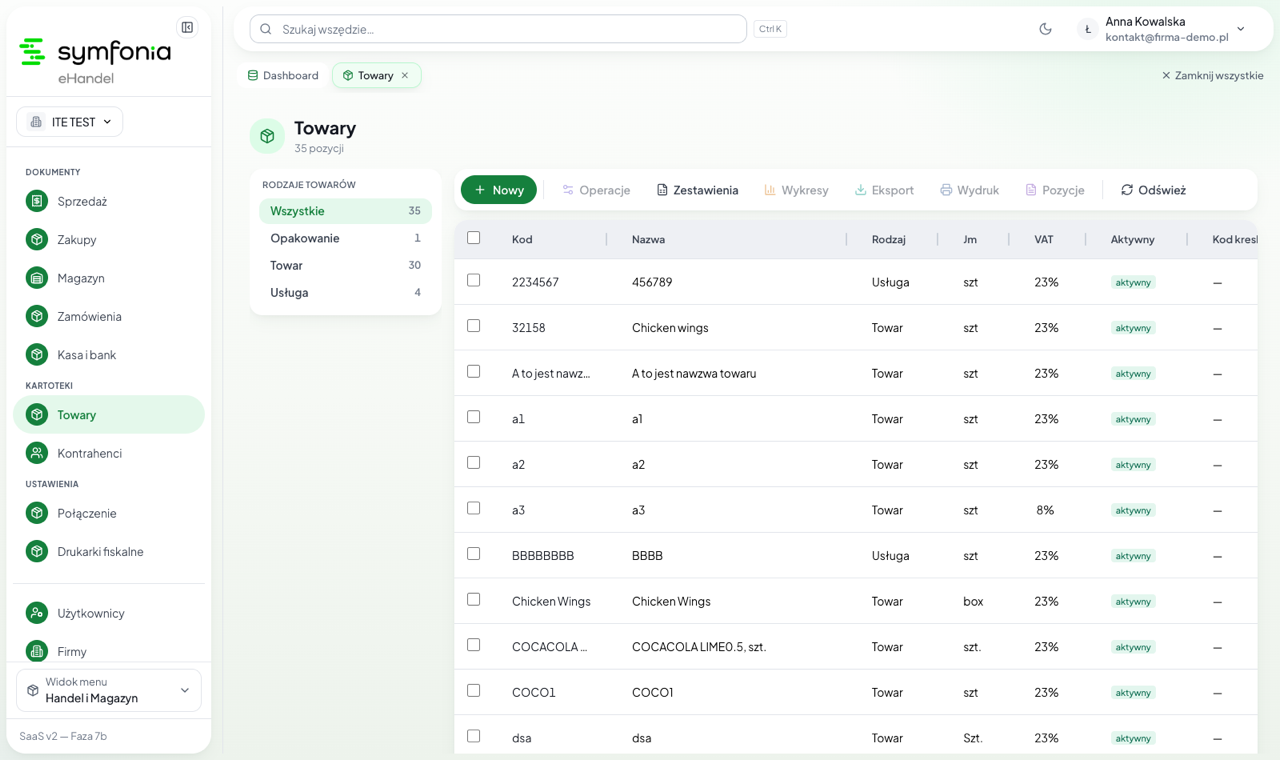
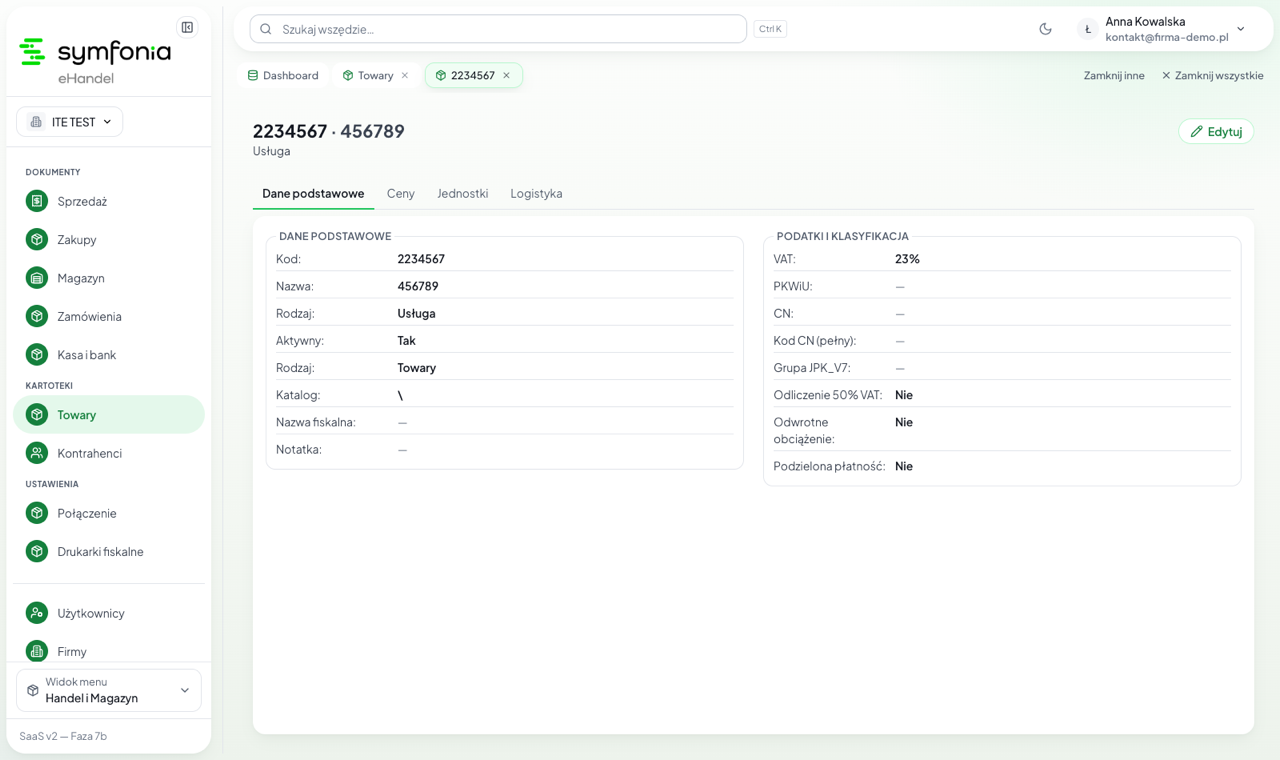
- Dane podstawowe — kod, nazwa, rodzaj, aktywność, katalog, nazwa fiskalna.
- Podatki i klasyfikacja — VAT, PKWiU, CN, kod CN pełny, grupa JPK_V7, odliczenie 50% VAT, podzielona płatność.
- Ceny — cenniki od typu A do D.
- Jednostki i Logistyka — jednostki miary, kody kreskowe, przeliczniki.
Nowy towar zakłada się przyciskiem Nowy. To samo uprawnienie odpowiada za zakładanie i edycję karty.
12 Kontrahenci i należności
To kartoteka kontrahentów Symfonii, wyłącznie do podglądu — nie mieszamy jej z własną bazą klientów panelu.
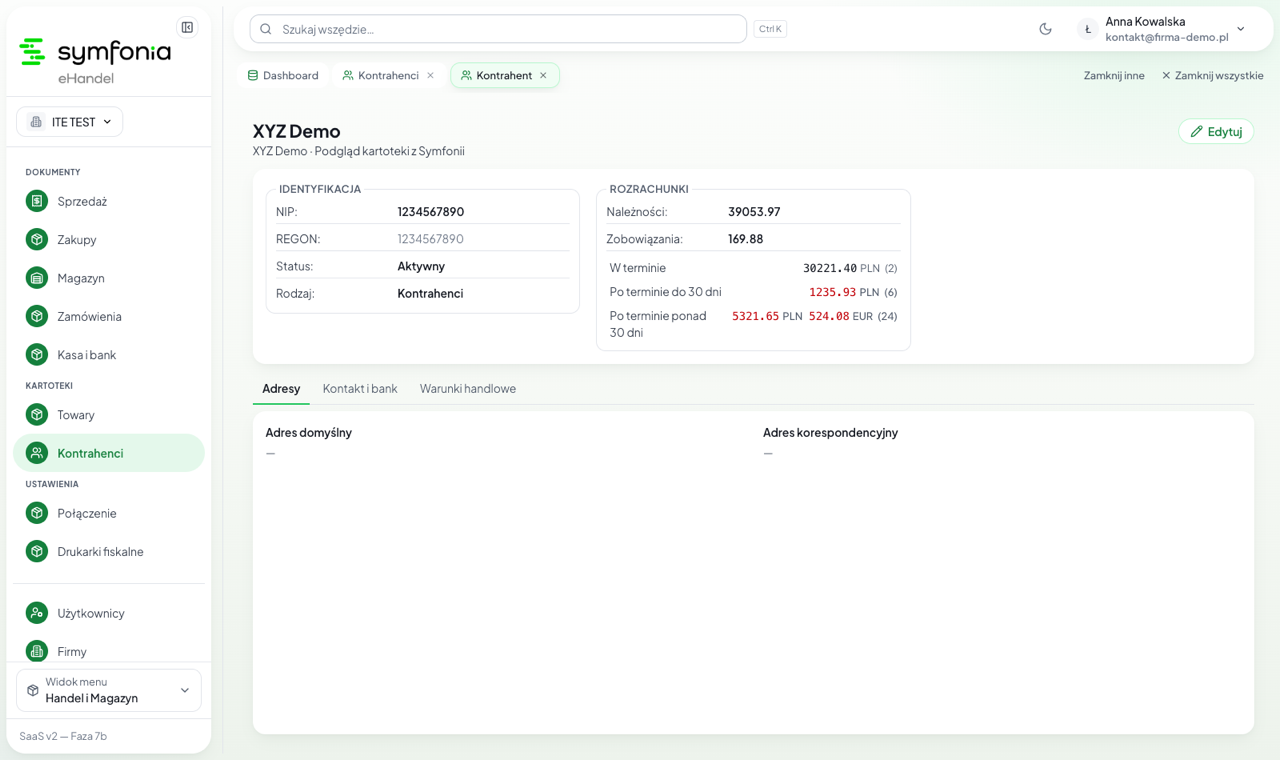
Rozbicie należności jest tu ważniejsze niż sama suma: kwota przed terminem to normalny stan handlu, kwota po terminie to pieniądze, po które trzeba zadzwonić. Kliknięcie kwoty pokazuje dokumenty, które się na nią składają — a podsuma w zestawieniu jest dokładnie tą kwotą, w którą kliknąłeś.
- Kwoty są pokazywane osobno dla każdej waluty — złotówki i euro nie są sumowane.
- Karta pokazuje też adresy, kontakt, bank i warunki handlowe.
- Rozrachunki wymagają uprawnienia kasowego. Bez niego zobaczysz samą sumę z Symfonii, z wyraźną informacją, czego brakuje.
- PESEL nie jest pobierany ani pokazywany, mimo że Symfonia go udostępnia.
13 Zestawienia
Szesnaście raportów w trzech kartotekach. Wszystkie działają tak samo: parametry, podsumowanie, grupowanie z podsumami, wydruk i eksport CSV.
| Kartoteka | Zestawienia |
|---|---|
| Sprzedaż | za okres · wg kontrahentów · wg towarów · rejestr VAT · nierozliczone dokumenty |
| Magazyn | za okres · wg towarów · nierozliczone · rejestry dokumentów |
| Towary | obroty · stany · stany i obroty · stany i rezerwacje · poniżej minimum · powyżej maksimum · zalegające · rotacja |
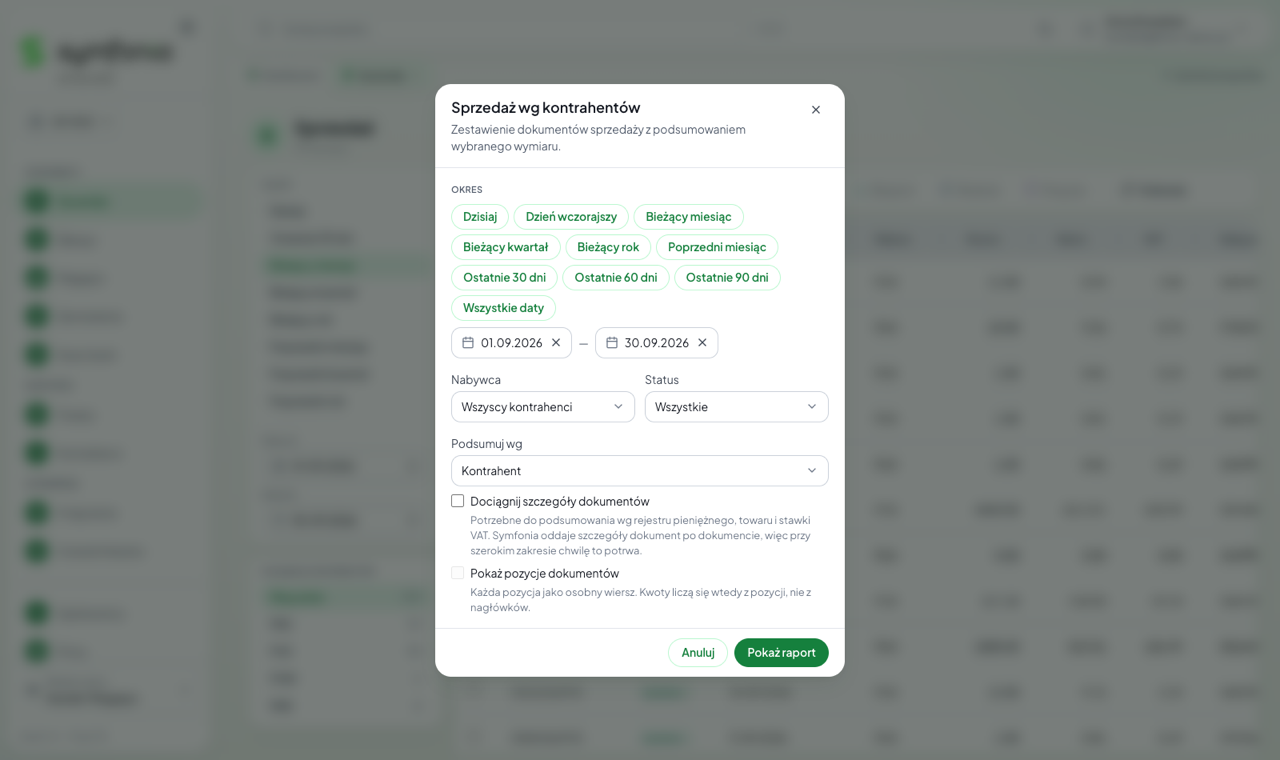
- W kartotece kliknij Zestawienia i wybierz raport z listy.
- Uzupełnij parametry: okres, zawężenie (np. nabywca, status) i wymiar podsumowania.
- Kliknij Pokaż raport.
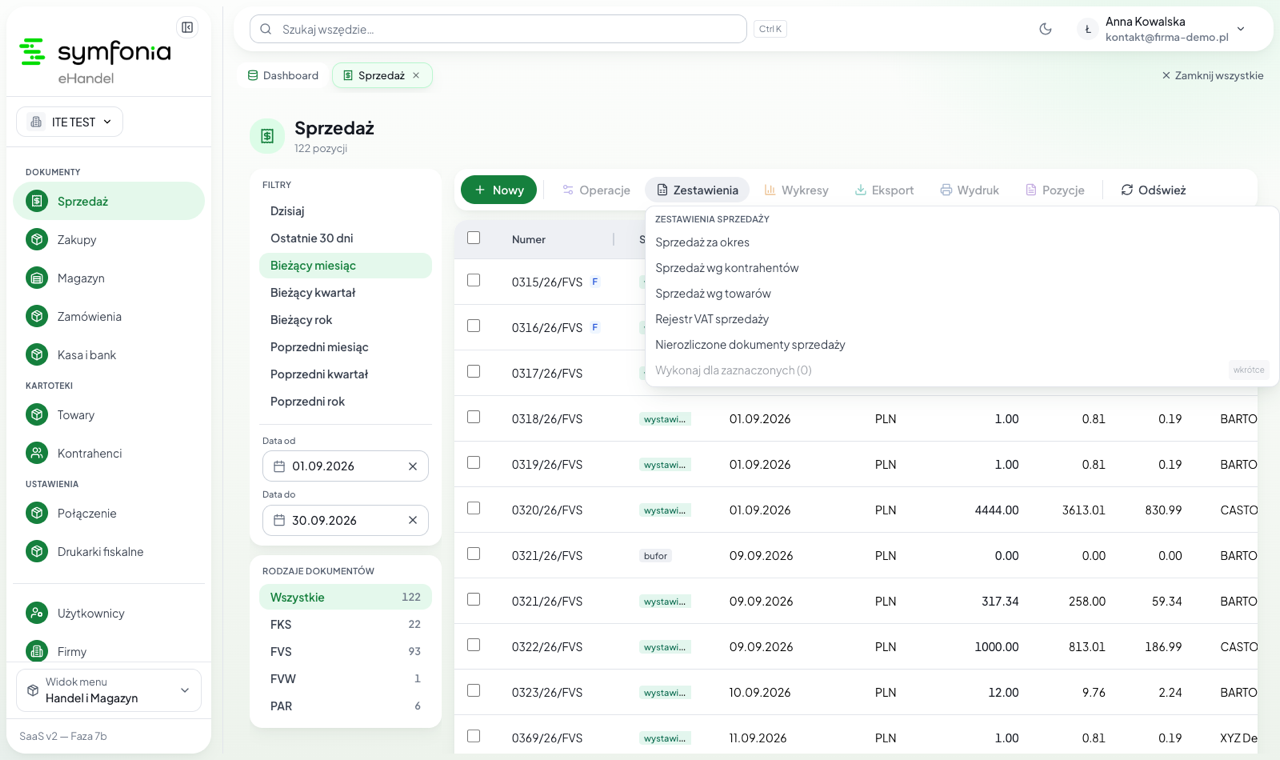
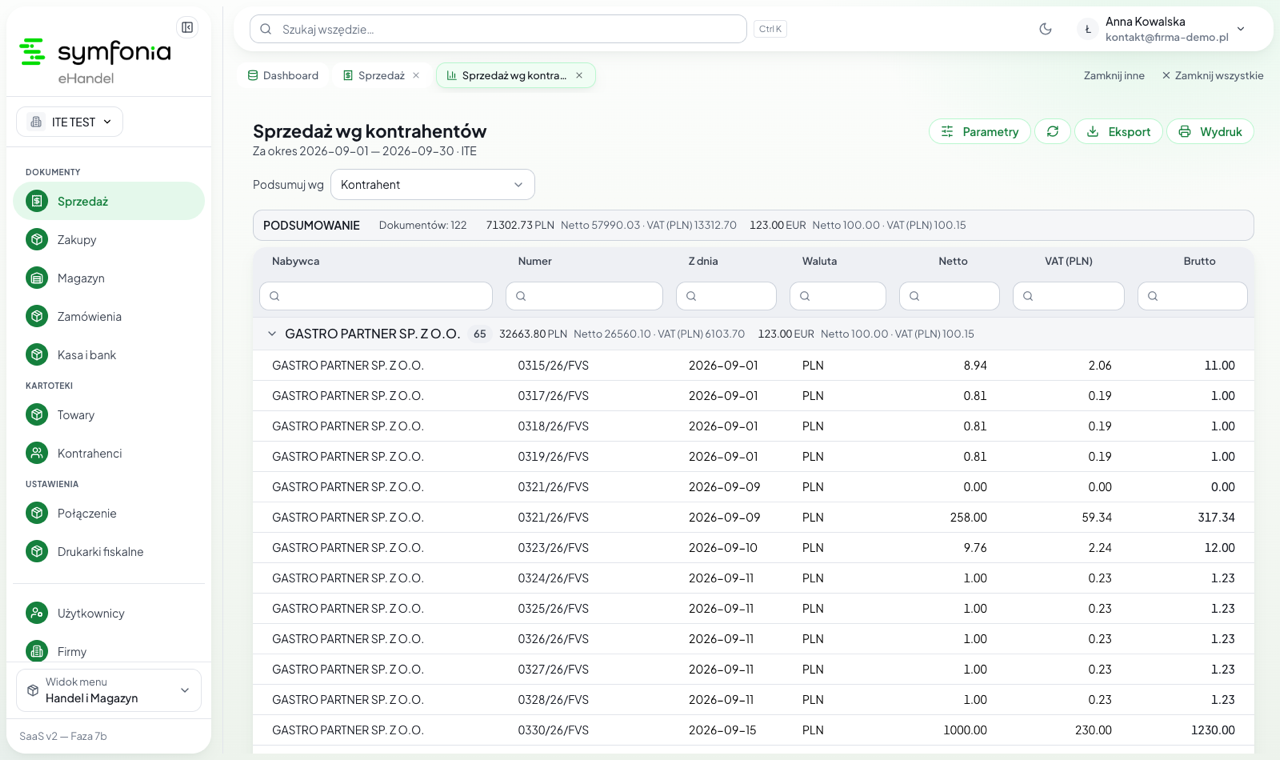
Raport da się wysłać odsyłaczem. Parametry siedzą w adresie karty, więc skopiowany adres otworzy u współpracownika dokładnie ten sam raport — i da się go po prostu odświeżyć.
Dwie opcje potrafią wydłużyć liczenie. „Dociągnij szczegóły dokumentów” (potrzebne do rejestru VAT i podsumowań po towarach) oraz „Pokaż pozycje dokumentów” każą pobrać każdy dokument osobno. Przy szerokim zakresie dat zajmie to chwilę. Powyżej tysiąca dokumentów panel nie dociąga szczegółów, a powyżej czterystu nie liczy obrotów — i mówi o tym wprost, zamiast milczeć.
Zestawienie nierozliczonych dokumentów sprzedaży jest wyjątkiem: liczy się z rozrachunków, nie z listy sprzedaży, bo pokazuje kwotę pozostałą do zapłaty — także dla faktur opłaconych częściowo. Dlatego chodzi pod uprawnieniem kasowym, mimo że otwiera się je z kartoteki sprzedaży.
14 Połączenie i drukarki
Dwa ekrany administracyjne w widoku „Handel i Magazyn”.
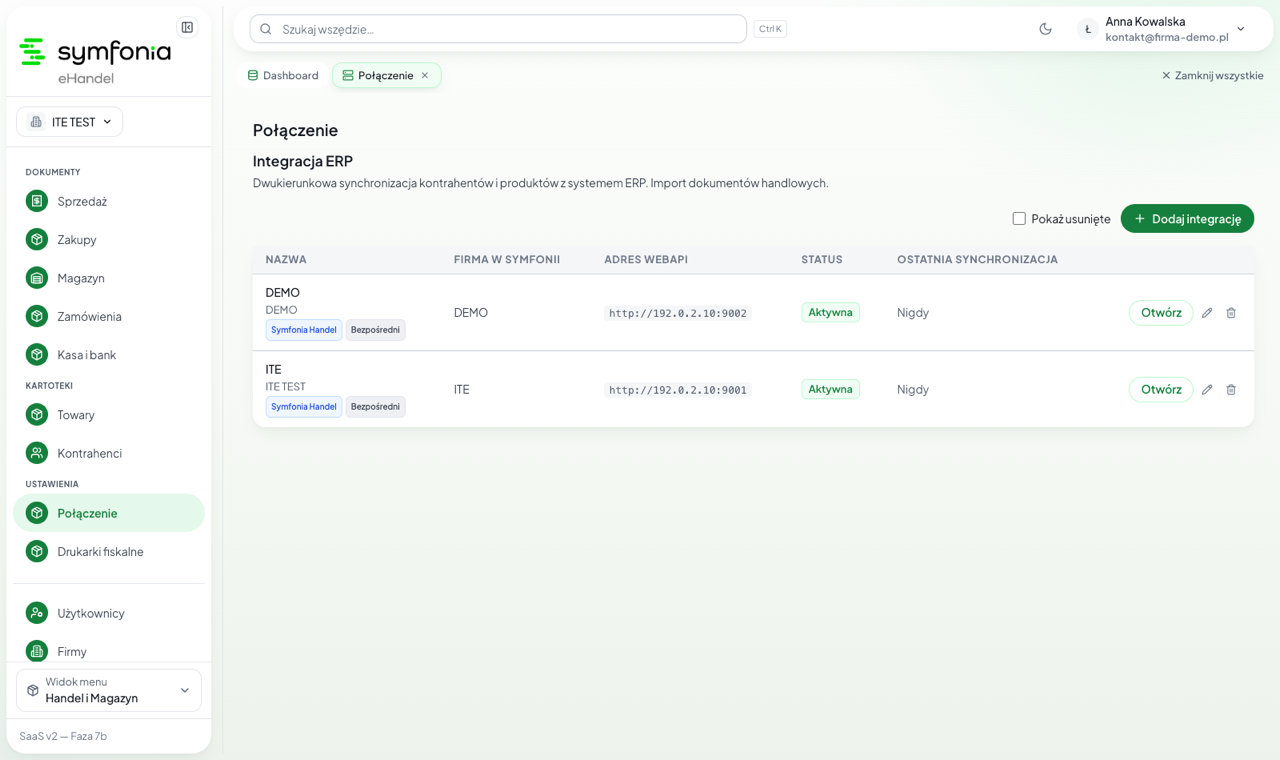
- Adres WebAPI wskazuje serwer Symfonii. Zmiana adresu lub bazy dotyczy wszystkich użytkowników tej firmy.
- Limit połączeń Symfonii to zwykle dziesięć sesji na firmę — dzielą go panel, aplikacja mobilna i pozostali użytkownicy. Dlatego panel nie sprawdza połączenia sam z siebie, tylko na żądanie.
- Drukarki fiskalne — lista stanowisk i instrukcja instalacji usługi u klienta (Windows, macOS).
15 Uprawnienia
Uprawnienia są rozdzielone tam, gdzie ma to skutek finansowy — i działają per firma.
| Uprawnienie | Co daje |
|---|---|
| Podgląd | Wejście do kartoteki i otwarcie dokumentu. |
| Wydruk i eksport | Pobranie PDF, wydruk i CSV — czyli wyniesienie treści poza system. Rola „tylko odczyt” tego nie ma. |
| Wystawianie | Utworzenie dokumentu w Symfonii. |
| Korekta | Osobne od wystawiania: prawo do wystawienia faktury nie jest prawem do odwrócenia faktury już wysłanej i być może rozliczonej. |
| Edycja towaru | Zakładanie nowych i edycja kart towarów. |
| Połączenie | Podglądanie i zmiana konfiguracji połączenia z Symfonią. |
Jeśli czegoś nie widzisz albo przycisk jest nieaktywny — najedź na niego. Panel podaje powód, zamiast ukrywać funkcję bez wyjaśnienia. O nadanie uprawnień poproś administratora swojej organizacji.
Czego w panelu nie ma
| Obszar | Podgląd | Wystawianie | Edycja po wystawieniu |
|---|---|---|---|
| Sprzedaż | tak | tak | nie — tylko korekta |
| Magazyn | tak | tak | tak |
| Kasa i bank | tak | tak | nie |
| Zamówienia | tak | tak | tak |
| Towary | tak | tak | tak |
| Kontrahenci | tak | nie | nie |
16 Gdy coś nie działa
Nie widzę Sprzedaży ani Magazynu w menu
Masz włączony widok Systemowe. Przełącz na Handel i Magazyn u dołu lewej kolumny.
Lista jest pusta, choć dokumenty istnieją
Najczęściej to zakres dat — domyślnie ustawiony jest bieżący miesiąc, a dokumenty są starsze. Wybierz Ostatnie 30 dni albo Poprzedni miesiąc.
Sprawdź też, którą firmę masz wybraną u góry lewej kolumny.
Przycisk jest nieaktywny i nie wiem dlaczego
Najedź na niego kursorem — panel pokaże powód: brak uprawnienia, brak wybranej firmy, brak zaznaczonego dokumentu albo stan dokumentu, który danej operacji nie dopuszcza.
Symfonia odrzuciła dokument
Panel pokazuje treść odmowy z Symfonii, bo tylko ona mówi, co konkretnie poprawić — najczęściej brakujące pole, zła seria albo zamknięty okres. Popraw wskazane dane i spróbuj ponownie.
Jeśli komunikat jest ogólny, zapisz dokument do bufora i sprawdź go w Symfonii.
Wszystko działa wolno
Zawęź zakres dat. Panel nie trzyma kopii dokumentów — czyta je z Symfonii przy każdym wejściu, więc szeroki zakres to długie pobieranie.
Wyłącz też opcje „dociągnij szczegóły” i „pokaż pozycje” w zestawieniach, jeśli ich nie potrzebujesz.
Nie mogę zafiskalizować dokumentu
Albo typ dokumentu nie jest fiskalny (z faktury FVS paragon nie powstanie), albo nie ma skonfigurowanego stanowiska z drukarką — patrz Ustawienia → Drukarki fiskalne.
Wystawiłem fakturę z błędem
Wystawionego dokumentu sprzedaży nie da się poprawić ani usunąć — tak działa Symfonia. Wystaw korektę z formatki dokumentu. Na przyszłość: dokumenty niepewne zapisuj najpierw do bufora.
Panel mówi, że nie ma z czego czytać danych
To znaczy, że firma nie ma skonfigurowanego połączenia z Symfonią albo połączenie jest wyłączone. Sprawdź ekran Połączenie lub poproś administratora.
01 Instalacja i logowanie
mHandel to aplikacja na Android i iOS. Pracuje tylko online — czyta i zapisuje wprost w Symfonii, więc na telefonie nie zostają żadne dane dokumentów.
- Zainstaluj aplikację z odsyłacza, który dostałeś od administratora (albo ze sklepu, gdy jest już opublikowana).
- Podaj ten sam e-mail i hasło, którymi logujesz się do panelu eHandel.
- Jeśli firma wymaga potwierdzenia dwuetapowego, przepisz kod z aplikacji uwierzytelniającej.
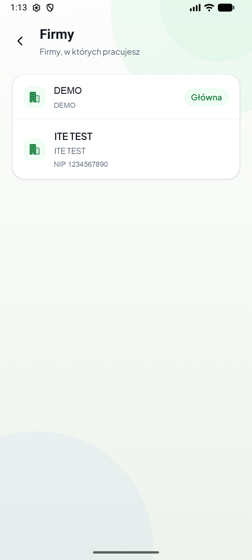
- Gdy masz dostęp do kilku firm, wybierz firmę — później zmienisz ją przyciskiem u góry ekranu.
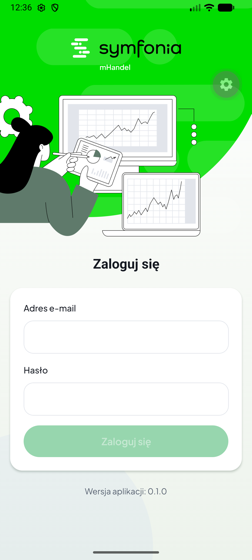
Aplikacja wymaga zasięgu. Nie ma trybu offline i nie kolejkuje dokumentów „na później” — dokument powstaje w Symfonii w chwili wystawienia albo nie powstaje wcale.
02 Pulpit i skróty
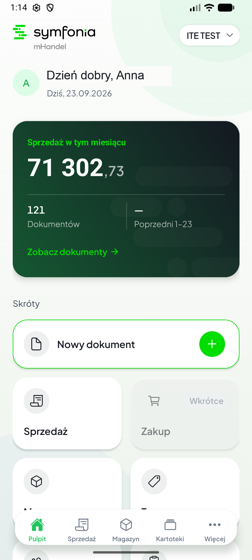
Pulpit odpowiada na pytanie „jak nam idzie” i skraca drogę do najczęstszych zadań.
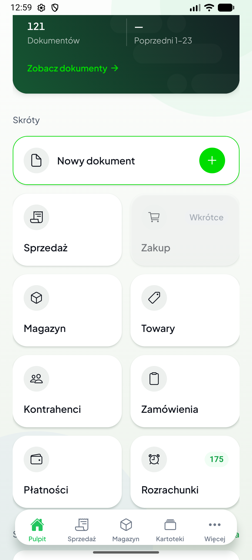
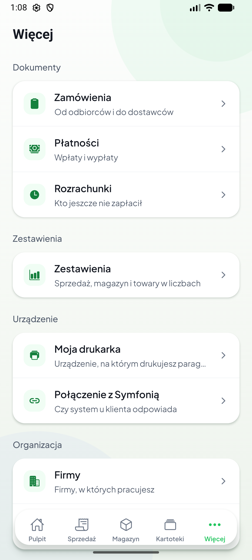
U dołu ekranu jest pasek z pięcioma zakładkami: Pulpit, Sprzedaż, Magazyn, Kartoteki i Więcej. Wszystko, czego nie ma w pasku, znajdziesz w Więcej.
03 Sprzedaż
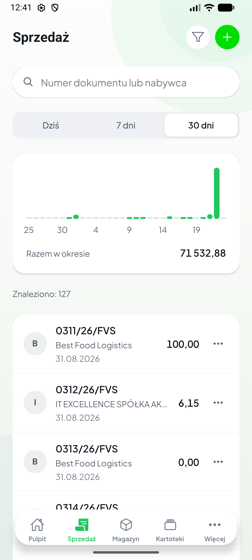
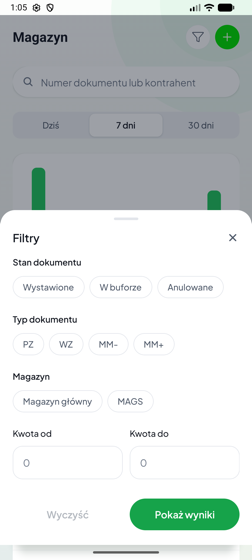
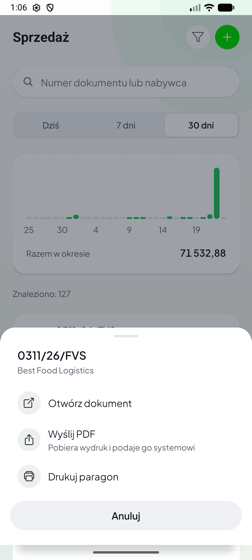
Lista dokumentów sprzedaży z wykresem okresu, wyszukiwaniem i filtrami.
Karta dokumentu
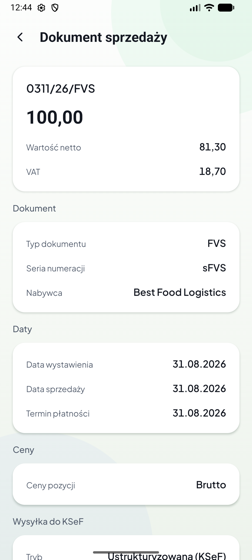
Dotknięcie dokumentu otwiera jego kartę: kwoty, dane nagłówka, daty, ceny, tryb KSeF, pozycje i wszystkie działania.
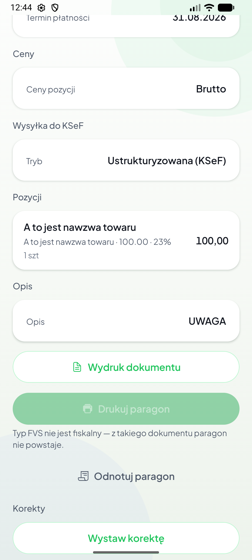
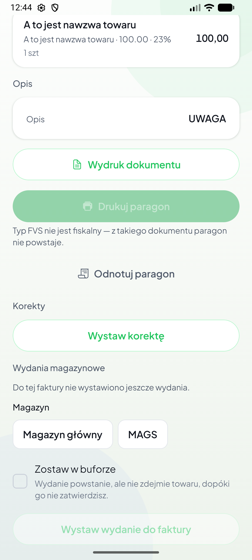
Przycisk nieaktywny zawsze ma podany powód — na przykład „Typ FVS nie jest fiskalny, z takiego dokumentu paragon nie powstanie”.
04 Nowy dokument — siedem kroków
Na telefonie dokument powstaje w kreatorze. Siedem krótkich ekranów zamiast jednego długiego formularza — na małym ekranie to różnica między „da się” i „nie da się”. Zaczynasz przyciskiem + na liście sprzedaży albo Nowy dokument na pulpicie.
Krok 1 — Dokument
Typ dokumentu, seria numeracji i dział. Seria podpowiada się po wybraniu typu.
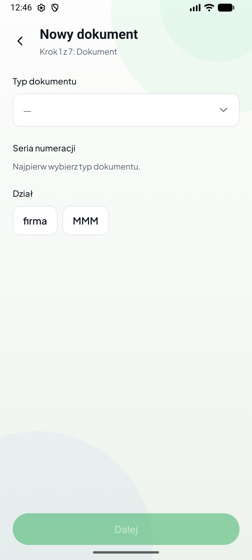
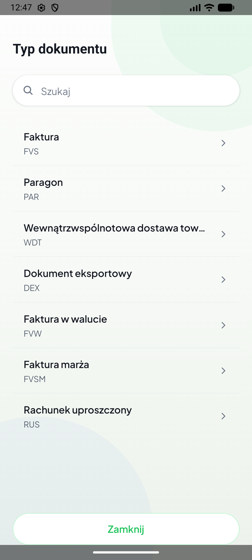
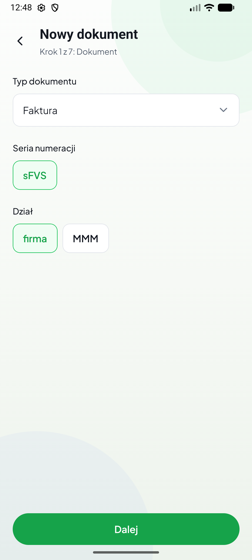
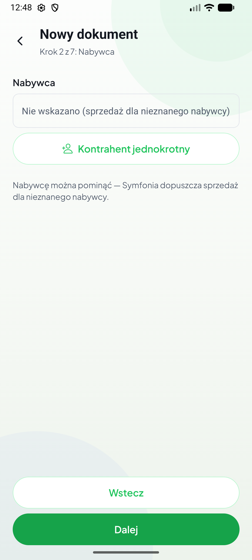
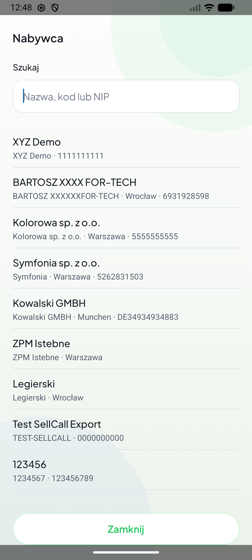
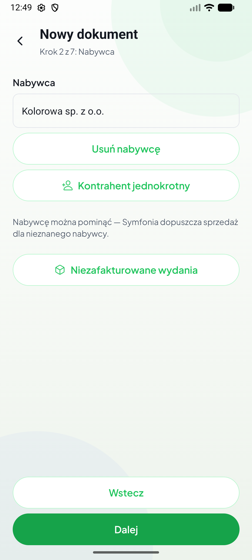
Krok 2 — Nabywca
Wyszukaj kontrahenta po nazwie, kodzie lub NIP. Możesz też dodać kontrahenta jednokrotnego albo pominąć nabywcę — Symfonia dopuszcza sprzedaż dla nieznanego nabywcy.
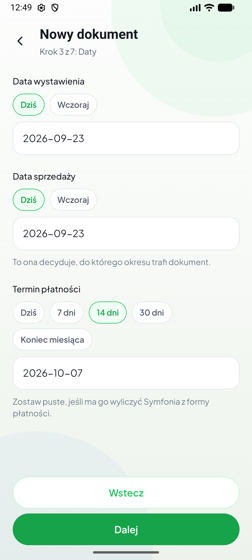
Krok 3 — Daty
Data wystawienia, data sprzedaży i termin płatności. Daty mają skróty Dziś i Wczoraj, a termin — 7, 14, 30 dni i koniec miesiąca. Termin możesz zostawić pusty; wtedy wyliczy go Symfonia z formy płatności.
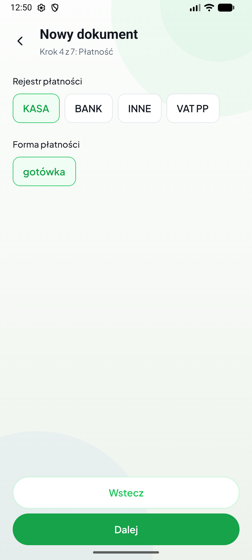
Krok 4 — Płatność
Najpierw rejestr (KASA, BANK, INNE, VAT PP), potem forma płatności — lista form zależy od rejestru.
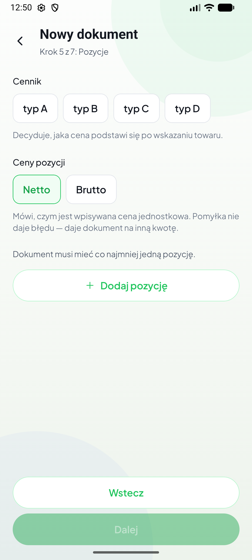
Krok 5 — Pozycje
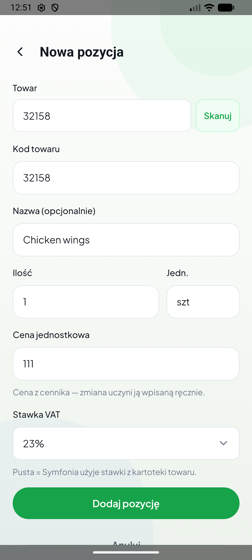
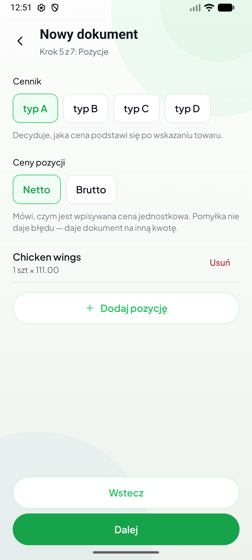
Wybierz cennik (typ A–D) i zdecyduj, czy ceny są netto czy brutto. Potem Dodaj pozycję — pozycja powstaje w osobnym okienku, więc nie gubisz reszty dokumentu.
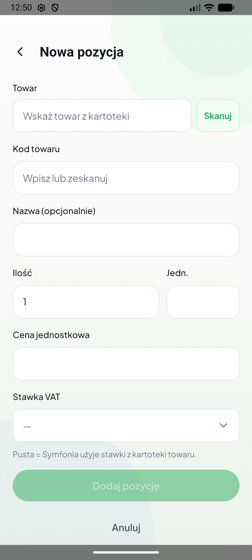
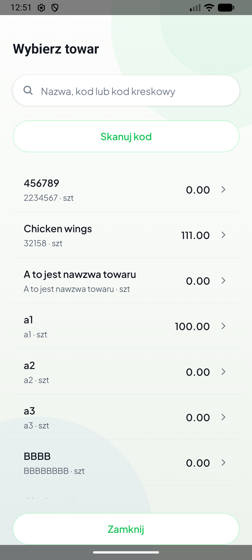
- Wskaż towar z kartoteki albo zeskanuj kod kreskowy przyciskiem Skanuj.
- Aplikacja uzupełni kod, nazwę, jednostkę, cenę z cennika i stawkę VAT.
- Popraw ilość i — jeśli trzeba — cenę. Zmieniona cena staje się ceną wpisaną ręcznie.
- Dotknij Dodaj pozycję.
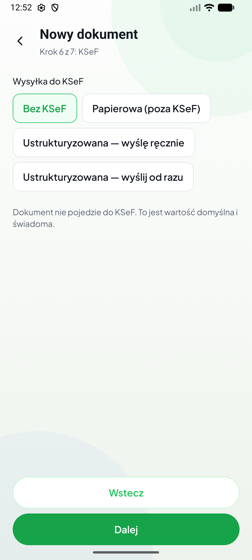
Krok 6 — KSeF
Cztery możliwości: Bez KSeF (domyślnie), Papierowa (poza KSeF), Ustrukturyzowana — wyślę ręcznie, Ustrukturyzowana — wyślij od razu.
Krok 7 — Podsumowanie
Cały dokument na jednym ekranie, a pod nim dwie decyzje: Zapisz do bufora albo Wystaw i zatwierdź.
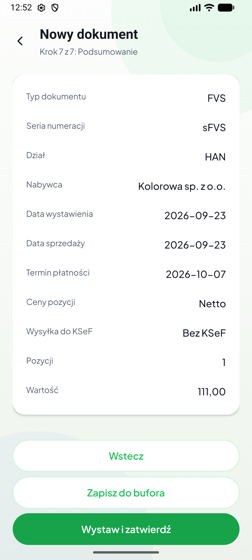
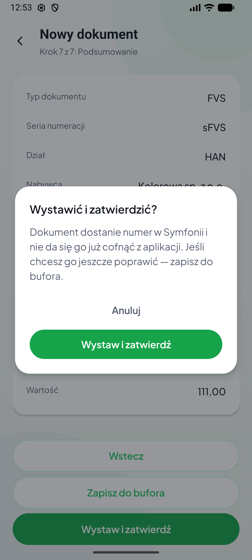
„Wystaw i zatwierdź” jest nieodwracalne. Dokument dostaje numer w Symfonii i aplikacja nie potrafi go wycofać. Jeśli cokolwiek jest niepewne — Zapisz do bufora i dokończ na spokojnie w panelu.
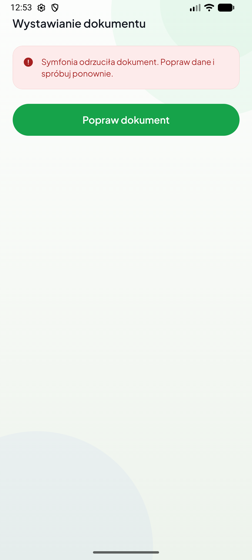
Jeśli Symfonia odrzuci dokument, aplikacja powie o tym i zostawi przycisk Popraw dokument — wracasz do kreatora z zachowanymi danymi.
05 Paragon i wydruk
Z karty dokumentu możesz pobrać PDF i wydrukować paragon na drukarce fiskalnej.
- Wydruk dokumentu — PDF z szablonów Symfonii; da się go od razu udostępnić z telefonu.
- Drukuj paragon — zadanie trafia do wybranego stanowiska z drukarką fiskalną. O wyniku dowiesz się powiadomieniem.
- Odnotuj paragon — gdy paragon wyszedł z drukarki poza aplikacją i trzeba zapisać jego numer oraz numer urządzenia.
Paragon drukuje urządzenie u klienta, nie telefon. Potrzebne jest stanowisko z podłączoną drukarką fiskalną i uruchomioną usługą. Stanowisko wskazujesz w Więcej → Moja drukarka.
06 Magazyn
Dokumenty magazynowe z podglądem i — w odróżnieniu od sprzedaży — edycją.
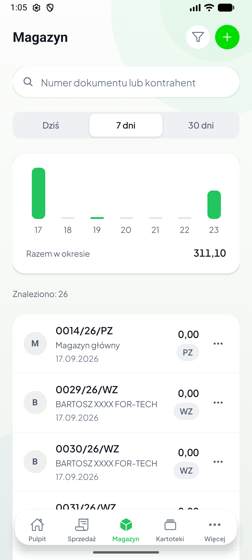
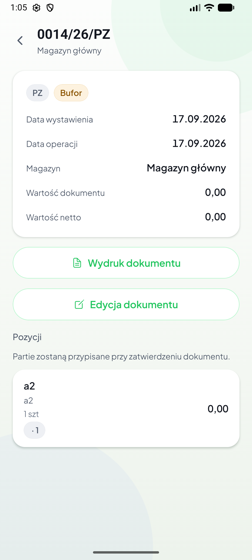
Nowy dokument wystawiasz przyciskiem +. Wybierasz rodzaj (przyjęcie, wydanie, przesunięcie), magazyn — a przy przesunięciu także magazyn przyjmujący — i dodajesz pozycje.
Partie przypisują się przy zatwierdzeniu. Dopóki dokument jest w buforze, aplikacja nie rezerwuje konkretnych dostaw — dlatego dokument w buforze nie zdejmuje towaru ze stanu.
07 Kartoteki
Zakładka Kartoteki daje dostęp do towarów i kontrahentów Symfonii.
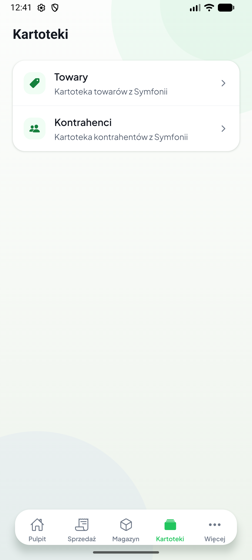
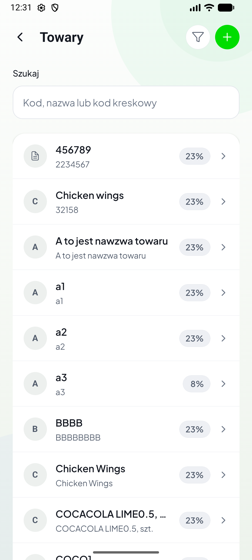
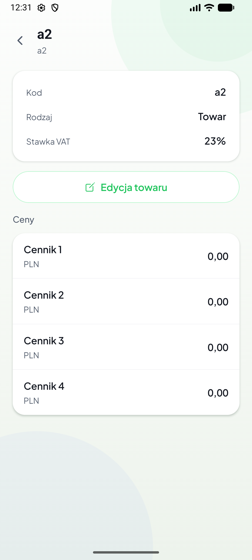
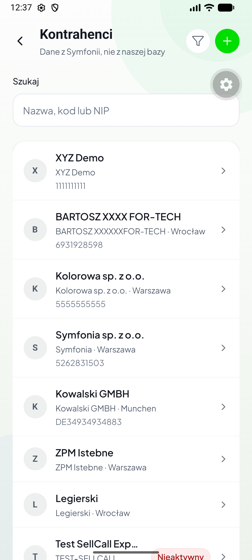
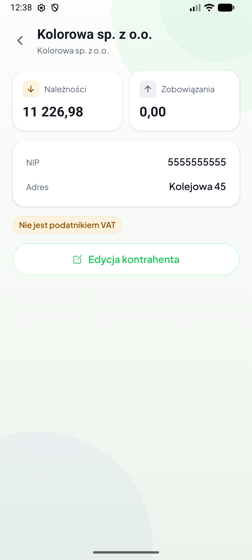
Towary i kontrahentów można z aplikacji zakładać i edytować, jeśli masz odpowiednie uprawnienie. Dotknięcie kwoty należności rozwija listę nierozliczonych dokumentów.
08 Zamówienia i płatności
Oba ekrany są w zakładce Więcej, w sekcji Dokumenty.
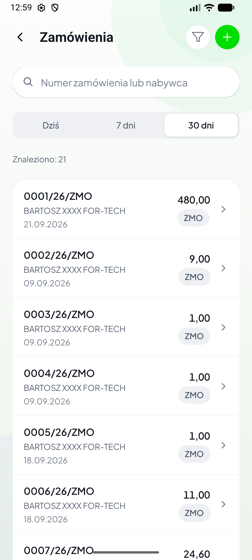
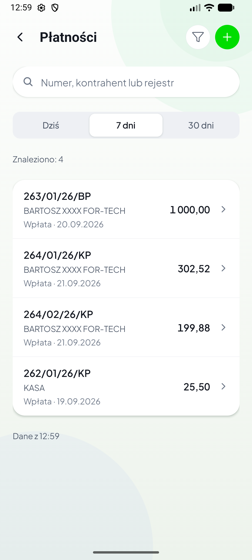
- Zamówienia — podgląd, wystawianie do bufora lub z zatwierdzeniem, poprawianie, a z karty zamówienia zatwierdzenie, wydanie i faktura. Postęp widać per pozycja: zamówiono / wydano / zafakturowano.
- Płatności — nowa wpłata lub wypłata z rejestru kasowego albo bankowego, z propozycją rozliczenia nierozliczonych dokumentów kontrahenta.
09 Rozrachunki
Ekran odpowiada na jedno pytanie: kto jeszcze nie zapłacił.
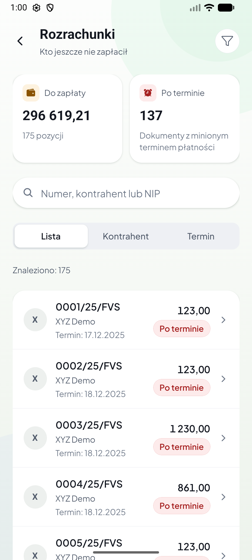
Dane pochodzą z rozrachunków Symfonii, więc pokazują kwotę pozostałą — także dla faktur opłaconych częściowo. Ekran wymaga uprawnienia kasowego.
10 Zestawienia
Trzy zestawienia, każde z zakresem okresu, zawężeniem i grupowaniem.
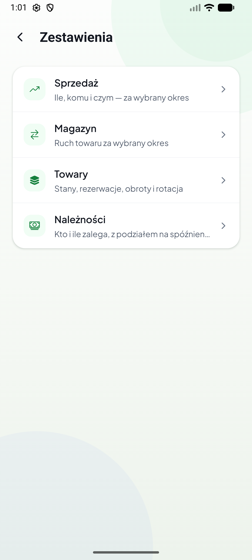
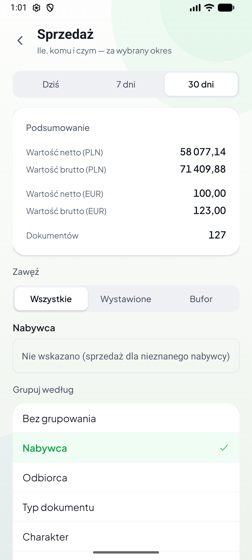
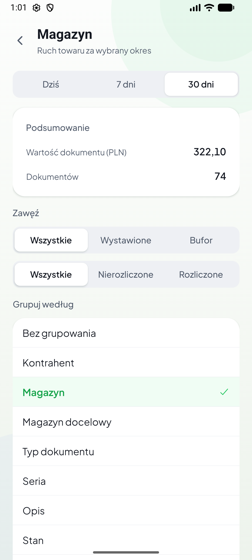
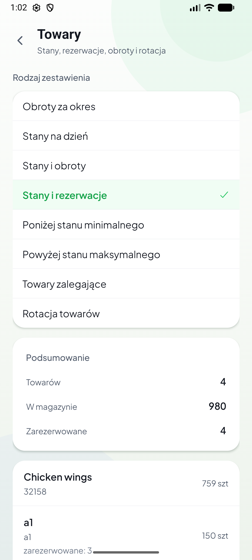
Zestawienia można zawęzić do dokumentów wystawionych albo z bufora, a kwoty są pokazywane osobno dla każdej waluty.
11 Urządzenie i drukarka
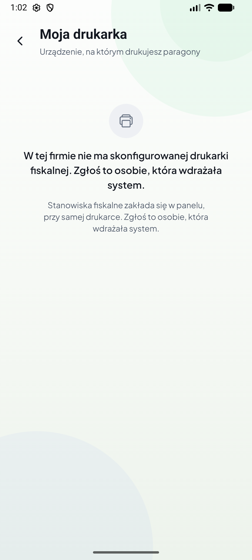
- Moja drukarka — wybierasz stanowisko, na którym mają wychodzić Twoje paragony. Ponowne dotknięcie odpina przypisanie.
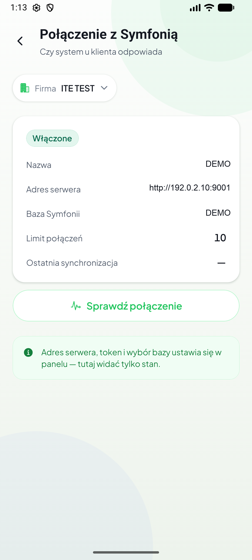
- Połączenie z Symfonią — stan, adres serwera, baza i limit połączeń. Adresu nie zmienia się tutaj, tylko w panelu — tu widać sam stan.
- Sprawdź połączenie jest przyciskiem, a nie testem uruchamianym samoczynnie: każde sprawdzenie zajmuje jedną z ograniczonej liczby sesji Symfonii.
12 Konto i organizacja
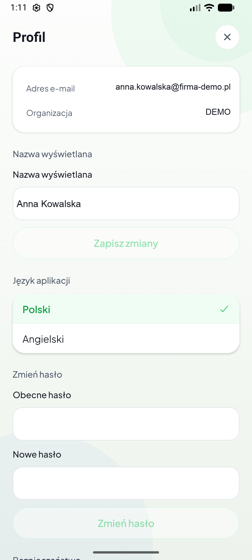
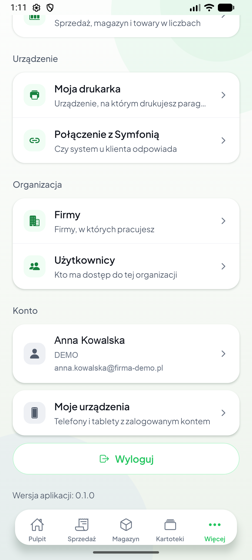
- Profil — nazwa wyświetlana, język aplikacji (polski, angielski) i zmiana hasła.
- Moje urządzenia — telefony i tablety z zalogowanym kontem; dostęp z zagubionego urządzenia można odebrać.
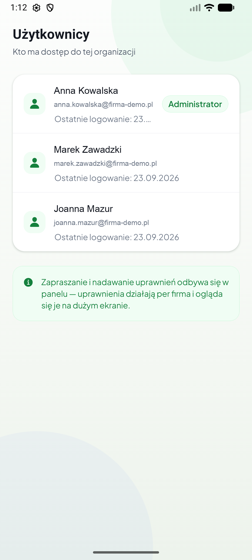
- Użytkownicy — podgląd. Zapraszanie i nadawanie uprawnień odbywa się w panelu, bo uprawnienia działają per firma.
13 Gdy coś nie działa
Lista jest pusta, choć dokumenty istnieją
Domyślnie widzisz dzisiejsze dokumenty. Przełącz zakres na 7 dni albo 30 dni. Sprawdź też, którą firmę masz wybraną u góry.
Nieprawidłowy e-mail lub hasło
Aplikacja używa tych samych danych co panel eHandel. Po pięciu nieudanych próbach konto blokuje się na trzydzieści minut — zamiast zgadywać, zmień hasło w panelu.
Symfonia odrzuciła dokument
Dotknij Popraw dokument — wracasz do kreatora z zachowanymi danymi. Sprawdź serię numeracji, dział i kompletność pozycji. Jeśli odmowa się powtarza, zapisz dokument do bufora i dokończ go w panelu, gdzie widać więcej szczegółów.
Nie mogę wydrukować paragonu
Sprawdź dwie rzeczy: czy typ dokumentu jest fiskalny (z faktury FVS paragon nie powstanie) i czy w Więcej → Moja drukarka wskazane jest stanowisko, które jest w danej chwili dostępne.
Aplikacja prosi o aktualizację
Starsze wydania bywają odcinane, gdy zmieni się kontrakt z serwerem. Zaktualizuj aplikację ze sklepu albo z odsyłacza od administratora.
Nie widzę Rozrachunków albo Płatności
Te ekrany wymagają uprawnienia kasowego. Poproś administratora swojej organizacji — uprawnienia nadaje się w panelu, per firma.
Brak połączenia
mHandel pracuje tylko online. Sprawdź zasięg, a potem Więcej → Połączenie z Symfonią i przycisk Sprawdź połączenie — ekran powie, czy problem jest po stronie telefonu, czy systemu u klienta.
Przeprowadzimy Twój zespół przez pierwszy tydzień
Szkolenie na Waszych danych, konfiguracja stanowisk fiskalnych i uprawnień. Napisz — odezwiemy się w ciągu jednego dnia roboczego.